¿Cómo Deshabilitar La Sincronización De Onedrive?
Di: Jacob
Paso 4: En el menú desplegable que aparece, selecciona la opción «Configuración de sincronización».

Este artículo te muestra 4 formas de detener la sincronización de OneDrive, incluyendo detenerla temporalmente y detenerla de forma permanente.
Bloquear la sincronización para siempre ≈ OneDrive
Si no desea que todos sus archivos se sincronicen con OneDrive, puede consultar los pasos en este .Para quitar la sincronización de OneDrive con tu computadora sin que se eliminen los archivos de tu computadora, puedes seguir los siguientes pasos: 1.Schlagwörter:Desinstalar OneDriveCloud Storage Desafortunadamente, solo hay tres períodos de tiempo.
Sí, es posible desactivar la sincronización de Onedrive para carpetas específicas en Windows 11. Paso 2: En el menú de inicio, busca y selecciona el icono de . Selecciona el menú del icono de OneDrive en la bandeja del sistema. Existe otra causa por la que no desaparece el icono de sincronización de OneDrive y se queda perpetuo. SUCRÍBETE A MI . Una vez desinstalada, OneDrive ya no estará presente en tu sistema y se habrá deshabilitado de forma permanente a menos que decidas reinstalarlo en el futuro. Aunque hay algunas formas de pausar la sincronización de OneDrive, aquí le diremos cómo evitar que OneDrive se sincronice permanentemente en Windows 10 y 11.Por ejemplo, deshabilitar la extensión ‚ErrorOverlayHandler Class‘ no es una buena idea ya que no se dará cuenta de ningún problema de sincronización, a menos que desee confiar únicamente en las notificaciones de OneDrive.Schlagwörter:Soporte TécnicoMicrosoft
Cómo evitar que OneDrive sincronice carpetas en Windows
Con estos sencillos pasos, puedes desactivar la sincronización de OneDrive en tu ordenador con Windows 10.Schlagwörter:Microsoft WindowsDesinstalar OneDriveSoporte Técnico
Cómo evitar que OneDrive lo sincronice todo en el escritorio
Haz clic en el icono .Aquí te mostramos cómo desactivar Onedrive en tu dispositivo Windows 10 paso a paso: Paso 1: Abre el menú de inicio de Windows 10. Paso 2: Haz clic derecho en la carpeta y selecciona «Sincronización de OneDrive» en el menú desplegable.Paso 1: Abre el Explorador de archivos de Windows y busca la carpeta que deseas desactivar la sincronización.Autor: robbie
¿Cómo deshabilitar la sincronización automática de OneDrive?
Abra OneDrive a través del Explorador de archivos y haga que el estado de sus archivos de OneDrive muestre Círculo verde .Con estos sencillos pasos, puedes desactivar la sincronización de OneDrive y detener la copia de seguridad de tus archivos y carpetas en la nube.Schlagwörter:Microsoft WindowsSoporte TécnicoMicrosoft Office Sin embargo, puedes optar por restablecer la configuración . Haz clic derecho en el icono de OneDrive en la barra de tareas y selecciona «Cerrar OneDrive». Busque OneDrive entre sus discos.Pasos para deshabilitar la sincronización de OneDrive: Primero, abra el Explorador de archivos haciendo clic en la barra de tareas en la esquina inferior izquierda.En este tutorial, te mostraré paso a paso cómo desactivar y deshabilitar la sincronización de OneDrive en Windows 11. En Windows 10 o Windows 7, forzar OneDrive sincronizar sus archivos puede ser . Relacionado: Ver Archivos de . Afortunadamente, este proceso es bastante sencillo y solo requiere unos pocos pasos. Recuerda que siempre . Eliminar la sincronización de OneDrive en Windows 7 y 8 puede ser útil si ya no deseas tener tus archivos almacenados en la nube. Para desactivar la sincronización de OneDrive en Windows 10 de forma sencilla y así evitar que este procese todos los archivos de tu escritorio, sigue estos pasos: En primer lugar, abre la aplicación de OneDrive en tu computadora. Consulta Detener la sincronización de todo a continuación para obtener más .Schlagwörter:SincronizaciónOnedriveSchlagwörter:SincronizaciónMicrosoft
¿Cómo deshabilitar la sincronización de OneDrive? ️
En la ventana de confirmación, selecciona la casilla «Eliminar los archivos de OneDrive de este dispositivo» si deseas eliminar todos los archivos almacenados localmente. Selecciona el icono que ves en tu PC de la siguiente lista y te mostraremos los pasos para ayudarte a . Accede a la configuración: Haz clic en el icono de ajustes en la esquina superior derecha de la ventana de OneDrive. Pero primero, comprendamos por qué necesitaría tomar medidas tan drásticas. Selecciona «Aplicaciones» y luego «OneDrive» en la lista de aplicaciones instaladas. Luego, selecciona «Sincronizar» en el .

Te enseñamos cómo Cancelar la Sincronización de OneDrive fácilmente.Si desea detener la sincronización OneDrive en el equipo porque se encuentra en una conexión a Internet de uso medido o lenta, puede Pausar y Reanudar la .Paso 1: Haga clic en el icono de OneDrive en la barra de tareas de Windows 11. Si necesitas ayuda adicional, puedes comunicarte con el área especializada en OneDrive siguiendo los pasos del apartado Soporte por correo electrónico del enlace . Paso 3: Se abrirá una ventana de «Configuración de sincronización» que muestra todas las opciones de . Paso 5: Dentro de las opciones de . NOTA:La mayoría de estos métodos funcionan igual en ambas versiones de Windows con nombres similares pero interfaces diferentes. Después de desmarcar la casilla, haz clic en «Aceptar» para aplicar los cambios.Sigue estos sencillos pasos para deshabilitar la sincronización automática de OneDrive: Haz clic en el botón de inicio de Windows y abre la carpeta de OneDrive.
Desactivar Sincronización de OneDrive para una Carpeta
Por suerte, es muy sencillo desactivar esta función. Haz clic en «Opciones avanzadas» y selecciona «Restablecer». Para hacerlo, abre la configuración de Onedrive y selecciona la pestaña . Si no quieres usar OneDrive, la solución más sencilla es desvincularlo. Una vez dentro de la carpeta, haz clic en la pestaña «Biblioteca» en la barra de herramientas superior. Paso 2: Localiza la carpeta que deseas dejar de sincronizar. Haga clic derecho en el ícono de OneDrive y seleccione «Sincronización de OneDrive».Eliminar carpeta pendiente de sincronización.Esta guía le mostrará cómo deshabilitar la sincronización de carpetas locales desde una PC con Windows a OneDrive, desactivar el guardado de capturas de pantalla en la nube de OneDrive y desactivar la sincronización de carpetas de OneDrive con su PC. Puedes hacerlo haciendo clic en el botón de inicio en la esquina inferior izquierda de la pantalla o presionando la tecla de Windows en tu teclado.Si desea detener la sincronización durante un breve período de tiempo, obtenga información sobre Cómo pausar y reanudar la sincronización en OneDrive. A continuación, se explica cómo desvincular OneDrive: Windows 10/11: Haga clic en el .Si deseas desactivar la sincronización de OneDrive en tu equipo con Windows 10, sigue estos simples pasos: Abre OneDrive: Haz clic en el icono de OneDrive en la barra de tareas o busca OneDrive en el menú de inicio. Deshabilitar la sincronización de carpetas con OneDrive
Desvincular OneDrive de mi PC: ¡Descubre cómo hacerlo paso a paso!
Ahora, te mostraremos los tutoriales detallados.Haz clic en el icono de OneDrive en la barra de tareas de Windows.Cómo forzar la sincronización de OneDrive usando su función «Pausar sincronización».
¿Cómo deshabilitar la sincronización de OneDrive?
Haz clic en Cambia configuración.Si desea dejar de usar OneDrive o quiere quitar una cuenta después de cambiar de trabajo o de graduarse, puede desvincular su cuenta de Microsoft o de su cuenta profesional o educativa.
Cómo deshabilitar las marcas de verificación en onedrive
Schlagwörter:SincronizaciónOnedrive
Cómo desactivar la sincronización de OneDrive en Windows 11
Descubre cómo Desactivar la Sincronización de OneDrive temporalmente o para .Siempre puedes acceder a tus archivos iniciando sesión en OneDrive. Verifica la desincronización: Asegúrate de que las fotos desincronizadas ya no aparezcan en tu dispositivo.Desactiva la sincronización de la carpeta: Una vez hayas movido las fotos a la nueva carpeta, desactiva la sincronización de esta carpeta en la configuración de OneDrive. Paso 3: Seleccione Pausar sincronización y haga clic en 2 horas, 8 horas o 24 horas.Si estás buscando cómo dejar de sincronizar OneDrive en Windows 11, sigue estos pasos sencillos: Cierra OneDrive: lo primero que debes hacer es cerrar OneDrive.Eliminar la sincronización de OneDrive en Windows 7 y 8.Si deseas personalizar la sincronización en lugar de detenerla por completo, sigue estos pasos: Haz clic en el icono de OneDrive en el área de notificación, luego haz clic en Configuración en la esquina superior derecha del menú emergente de OneDrive.Sí, puedes deshabilitar OneDrive de forma permanente en Windows 11 siguiendo los pasos para desinstalar la aplicación, tal como se mencionó en la pregunta anterior. Se verá como una unidad con el icono de OneDrive.Selecciona “Ayuda y configuración” y luego “configuración”.

Es posible detener la sincronización de OneDrive con Windows 10 por medio de la política de grupo.
Desactivar, deshabilitar o desinstalar OneDrive
Haz clic en el botón Gestionar copias de seguridad para controlar qué carpetas se .Cómo forzar la sincronización de OneDrive usando su función «Pausar sincronización»: Haga clic o toque el icono de OneDrive en el lado derecho de la barra de tareas y presione «Ayuda y . Sigue los pasos de Desactivar, deshabilitar o desinstalar OneDrive para saber cómo desvincular, ocultar y desinstalar OneDrive de tu EQUIPO. Haz clic en «Aceptar» para desactivar OneDrive en Windows 11.Cómo desactivar la sincronización de OneDrive en Windows 10 de forma sencilla.⭐ Aprende a desactivar la copia de seguridad en OneDrive ️, a quitar NOTIFICACIONES o deshabilitar ONEDRIVE para SIEMPRE.Cómo detener la sincronización de OneDrive. Aprende cómo evitar que OneDrive inicie . Paso 1: Abre la política de grupoSchlagwörter:SincronizaciónOnedrive Paso 1: Deshabilitar OneDrive en el sistema.Mientras tanto, estos son los pasos que puede seguir para desconectar la sincronización de OneDrive con su escritorio.
Consejos para desactivar la sincronización de fotos en OneDrive
Cómo deshabilitar las pancartas y los sonidos de OneDrive Screenshot Notification
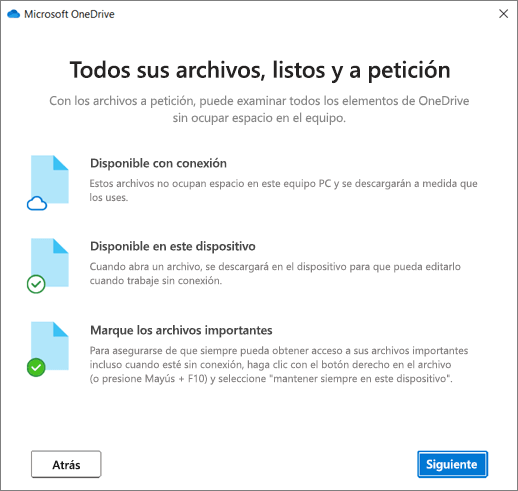
Paso 1: Abre la aplicación de OneDrive en tu dispositivo.¿Cómo desactivo la sincronización de Onedrive en Windows 10? Si deseas dejar de sincronizar tus archivos con Onedrive en Windows 10, sigue estos pasos: Haz clic .

Schlagwörter:SincronizaciónOnedrive
Bloquear la sincronización para siempre ≈ OneDrive
Esto suele pasar porque es posible que el . Desactiva la sincronización: ahora debes desactivar la sincronización de OneDrive.

Por defecto, OneDrive viene activado en Windows y automáticamente sincroniza tus archivos en línea.En este video se explica como desactivar o deshabilitar la sincronización automática de Onedrive, de esta manera, ya no aparece . Juni 2017Weitere Ergebnisse anzeigenVideo ansehen3:34Por favor ver el video en HD. Contenido exclusivo – Clic .Por favor ver el video en HD. Si es necesario, borra las fotos localmente para ahorrar . Paso 2: Haga clic en Ayuda y configuración de OneDrive.Si deseas deshabilitar la sincronización de SharePoint en tu PC, sigue estos sencillos pasos: Abre el explorador de archivos de tu PC y dirígete a la carpeta de SharePoint que deseas desincronizar. Veamos a continuación cómo puedes desactivar .Desactivar OneDrive en Windows.Si te refieres a detener la sincronización en la aplicación de escritorio de OneDrive, puedes seguir los pasos de este enlace: Desactivar, deshabilitar o desinstalar OneDrive. Al realizar estos pasos, el guardado automático de OneDrive estará desactivado en tu dispositivo con Windows 10. Y, a continuación, te vamos a explicar cómo hacerlo. En la sección Sincronizar ajustes, desactiva la opción Sincronizar carpetas.Ahora casi todos los métodos de evitar que una carpeta se sincronice con OneDrive o detener la sincronización de OneDrive con el PC se han presentado en .En la pestaña «Archivos», desmarca la casilla que dice «Guardar documentos automáticamente en OneDrive cuando los guarde».Schlagwörter:SincronizaciónDesinstalar OneDriveOffice 365 * Ayuda para desactivar sincronización automática con OneDrive.Desvincular y volver a vincular OneDrive – Soporte técnico de Microsoft. A continuación, haz .

Paso 3: Haz clic con el botón derecho del ratón sobre la carpeta en cuestión.Para desactivar la sincronización de OneDrive en Windows 11, debes acceder a la configuración de la aplicación y deshabilitar la opción correspondiente.Sí, es posible restablecer OneDrive en Windows 11 desde la configuración del sistema siguiendo estos pasos: Abre la Configuración de Windows 11 desde el menú Inicio.Sentimos que tenga problemas para sincronizar su cuenta de OneDrive.Schlagwörter:SincronizaciónOnedrive
Cómo desactivar la sincronización de Onedrive en Windows 11
Asegúrese de que los archivos de OneDrive estén guardados sin conexión en su escritorio.Schlagwörter:Microsoft WindowsSoporte TécnicoCloud Storage 2018Quitar la sincronizacion de onedrive27.Puedes desactivar la sincronización de archivos, desactivar la aplicación, evitar que se abra al inicio o desinstalar OneDrive de tu PC.Regresa a la pestaña «General» y haz clic en «Desvincular esta carpeta». Recuerda que si deseas volver a activar la sincronización en el futuro, solo tienes que marcar de nuevo la casilla «Sincronizar todos los archivos y carpetas en OneDrive» en la configuración de OneDrive.En este video se explica como desactivar o deshabilitar la sincronización automática de Onedrive, de esta manera, ya no .
Cómo cancelar o detener la sincronización en OneDrive
- Die Experten Für Licht-Lösungen Seit 1972 — Auler
- Premium-Rollrasen Je M² Bestellmenge 40-49 M²
- Infrastruktur: Neue Schleuse Für Otterndorf
- 9 Dicas Naturais Para Afastar As Formigas
- Ferienhaus Groningen Holland | Groningen Ferienwohnungen & Unterkünfte
- Holzmarkt Quartier Versorgung Berlin
- Kategorie:Marschall Der Waffengattung
- Grávida Pode Tomar Melatonina?
- 70 Wild Plants You Didn’T Know You Could Eat
- Authentisches Sushi Restaurant In Wiesbaden. Ochi No Sushiya Wiesbaden