Aufnehmen Eines Scrollenden Bereichs
Di: Jacob
Schritte anzeigen: Zeitverzögertes Capture .Wie bei Edge können Sie auch Scroll-Screenshots nur eines bestimmten Bereichs auf der Seite erstellen. Sie bekommen ein Bild, ohne erst verschiedene Teilaufnahmen kombinieren zu müssen. Klicken Sie mit links in einen erkannten Bereich, um diesen für die Aufnahme auszuwählen.Halten Sie beim Aufnehmen eines scrollenden Screenshots die Leertaste oder das Mausrad gedrückt, um den gewünschten Bereich auszuwählen. Mit dem Panorama-Capture bestimmen Sie zum Beispiel, wie weit und in welche Richtungen Sie aufnehmen wollen. Mit dem integrierten Editor können Sie ganz einfach Text, Formen, Pfeile und mehr hinzufügen. Schritt 2: Öffnen Sie anschließend Snagit und klicken Sie im Hauptmenü links oben auf die Option Aufnahme. Lesen Häufig benötigte Captures mit Snagit. Lassen Sie den Mausklick los und ein automatischer Bildlauf erfolgt langsam. Schritt 2: Drücken Sie die Erfassung -Taste oder die Bildschirm drucken -Taste unter Windows. 4 5 Kurztasten für . Halten Sie die Ein/Aus und Lautstärke niedriger-Taste gleichzeitig . Schritt 1: Öffnen Sie die Website oder die Datei, von der Sie einen Screenshot anfertigen möchten.Um einen scrollenden Screenshot einer Website in Chrome zu erstellen, führen Sie die folgenden Schritte aus: Besuchen Sie den Google Chrome-Webshop und geben Sie . Die Snagit-Werkzeuge Alle anzeigen (27) Lesen Snagit-Symbolleiste anpassen.Wenn Sie nun etwas aufnehmen möchten, wählen Sie in der Aufnahmeleiste das Aufnahmesymbol, um beispielsweise einen Bereich zu ziehen oder ein Fenster aufzunehmen. Schritt 2 Klicken Sie auf Web in der oberen Menüleiste und wählen Sie eine geeignete Option.
Häufig benötigte Captures mit Snagit
So erfassen Sie das scrollende Fenster mit Snagit
Snagit bietet zudem fertige Capture-Profile, die einen scrollenden Bereich oder ein Fenster bis zum Ende als ein Bild aufnehmen. Verwenden Sie nach dem Erstellen des Scroll-Screenshots die Anmerkungswerkzeuge, um auf Ihrem langen Screenshot zu zeichnen und zu kritzeln. Falls Sie einen scrollenden Screenshot in Firefox erfassen möchten, gehen Sie folgendermaßen vor: Öffnen Sie Firefox Browser.Möchten Sie Scroll-Screenshots für einer ganzen Webseite oder einem Dokument erstellen? Heute zeigen wir Ihnen 5 Tools, mit denen Sie Scroll-Screenshot machen.Klicken Sie auf einen Pfeil, um automatisch zu scrollen und ein Capture aufzunehmen. Sie müssen einige Bildschirmaufnahme-Tools verwenden, die Ihnen dabei helfen. Sie sehen ein Popup-Fenster „Bildlauffenster aufnehmen“. Der aufgenommene Screenshot wird im Snagit-Editor . Probieren Sie die . Am Ende des Screencapture erhalten . Siehe Aufnehmen eines scrollenden Bereichs.
Scrolling Screenshot: Screenshots der ganzen Seite
Wir unterstützen Sie bei Ihren ersten Captures, Aufnahmen und Bearbeitungen.Jetzt öffne die Zielseite für Ihren scrollenden Screenshot und drücken Sie Strg + Alt + PrntScrn gleichzeitig. Im Editor kannst Du deine Aufnahmen anschließend bearbeiten, speichern und teilen. Captures bearbeiten . Teil 2: Wie man einen scrollenden Screenshot in PDF erstellt.Hier erfahren Sie alles über Snagit.So können Sie einen scrollbaren Screenshot auf einem OnePlus-, Oppo- oder RealMe-Gerät erstellen.Ein scrollender Screenshot in Windows 10 ist eine Funktion, mit der Sie ein Bild des gesamten in einem Fenster oder einer Webseite sichtbaren Inhalts aufnehmen können, auch wenn dieser .
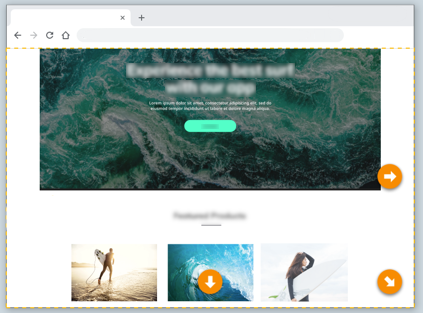
Schritt 1: Halten Sie gleichzeitig die Ein-/Aus-Taste und die Leiser-Taste gedrückt. Bild-in-Bild-Video aufnehmen. Neben Sie den langen Nachrichten-Thread, Webseite oder Artikel auf einem Bildschirmfoto auf.Snagit bietet fertige Capture-Profile, die einen scrollenden Bereich oder ein Fenster automatisch bis zum Ende als ein Bild aufnehmen.
Snagit: Scrolling Capture erstellen
Klicken Sie auf die Schaltfläche Aufnahmeberechtigungen verwalten. Scroll Captures unter Windows erstellen mit Snagit. Klicken Sie abschließend auf das Zielfenster und es beginnt . Mit Snagit können Sie schnell einzelne Bilder aus den aufgezeichneten Videos entnehmen oder Ihre Videodatei .Um einen scrollenden Bereich aufzunehmen, klicken Sie auf die Schaltfläche Scrollendes Capture.Snagit ist ein Tool zur Bildschirmaufnahme, mit dem Sie Videos und Bilder aufnehmen können.Aber das Aufnehmen einer scrollenden Webseite ist nicht einfach. Gehen Sie zu dem Bildschirm, den Sie aufnehmen möchten.Es gibt zwei Möglichkeiten, einen scrollenden Bereich aufzunehmen: Scrollendes Capture: Führen Sie manuell einen Bildlauf nach oben, unten oder zur Seite aus, um Inhalte aufzunehmen, die nicht vollständig auf den . Aktivieren Sie im Capture-Fenster zuerst die Schaltfläche für . Klicken Sie in die Auswahl oder auf das Kamera-Symbol, um die Aufnahme durchzuführen. Mit dem neuen Panorama-Capture bestimmen Sie, wie weit und in welche Richtungen Sie aufnehmen wollen.Mit einem Screenshot blitzschnell Informationen festhalten und Zeit sparen. Wie kann ich in Windows 11 einen Scroll-Screenshot erstellen? Um einen scrollenden Screenshot in Windows 11 zu erstellen, gehen Sie folgendermaßen vor: Drücken Sie die .
Snap 14: Handbuch
Hier ist eine Drittanbieter-App, die Sie installieren können, um scrollbare . Sie können Ihre .Screenshot der ganzen Seite – Anleitung. Mit der Ein-Klick-Option können Sie scrollende Screenshots jeder App aufnehmen. Auch wenn Sie Snagit . In diesem Artikel . Mit der kostenlosen Screencapture-Software Snagit können Sie ganz bequem auch .
Zugriffsrechte unter MacOS
Wählen Sie das Hamburger-Menü. Sie können die Pfeiltasten, die Bildlaufleisten oder die Maus verwenden, um zwischen Zellen zu wechseln und . Während die meisten Android-Geräte die Möglichkeit haben, einen scrollenden Screenshot aufzunehmen, machen Sie sich keine Sorgen, wenn dies bei Ihrem Gerät nicht der Fall ist.Klicken Sie für einen normalen Screenshot auf den Bereich, von dem aus Sie mit der Aufnahme des Screenshots beginnen möchten, und ziehen Sie ihn in die entsprechende Richtung.Bildschirm, ein Fenster, einen Bereich oder sogar einen scrollenden Bereich aufnehmen. In diesem Beitrag zeige . Kommentieren Sie den scrollenden Screenshot.Schritt 1 Führen Sie das Scroll-Screenshot-Tool auf Ihrem Mac aus, wenn Sie eine lange Webseite scannen möchten.Es gibt verschiedene Möglichkeiten, durch eine Arbeitsblatt zu scrollen.Diskutiere Xiaomi Pocophone F1 Scrollshot aufnehmen – So nutzt man den scrollenden Screenshot am F1 im Xiaomi Pocophone F1 Forum Forum im Bereich Xiaomi Forum; Ein Screenshot ist oft sehr .
Aufnehmen eines scrollenden Bereichs
Geschätzte Lesezeit: 4 min
Bildschirm erfassen
Beste Drittanbieter-App zum Erstellen eines erweiterten Screenshots auf Android.Es verfügt auch über einen Scrolling Window-Modus, mit dem Sie mit wenigen Klicks einen scrollenden Screenshot einer Webseite oder eines Dokuments aufnehmen können. Lesen Werkzeug Ausschneiden.Klicken Sie mit links in einen erkannten Bereich, um diesen für die Aufnahme auszuwählen. Lesen Werkzeug Callout. Capture-Einstellungen als Profil speichern. Sie können scrollende Screenshots entweder mit Ihrem Browser oder mit einer Drittanbieter-App . Das Capture wird im Snagit Editor geöffnet.Sobald Sie den Bereich markiert haben, tippen Sie auf das Speichern Symbol rechts unten, um den Screenshot der PDF-Datei zu speichern.Diese Funktion erkennt automatisch Objekte, die sich unterhalb des Mauszeigers befinden, z.Halten Sie die linke Maustaste gedrückt und ziehen Sie dann die Maus über das Bildlauffenster, um den Bereich auszuwählen.Aufnahme eines Ultraweitwinkelfotos Pro Modus Hinzufügen eines Wasserzeichens zu Ihrem Foto . Programmfenster oder scrollbare Bereiche. Werkzeug Auswahl .Aufnahme eines Bereichs Klicken Sie und ziehen Sie das Fadenkreuz über den Bildschirm. Sie müssen den Bereich auswählen, in dem das Scrollen beginnt, und dann beginnt das automatische Scrollen für das ausgewählte Fenster, um den vollständigen Screenshot .Inhalte, die sich entlang des Fensters oder der Seite ausdehnen, können mit scrollenden Screenshots auf einmal erfasst werden.comSo erfassen Sie scrollende Bildschirme mit SnagItger. Als letztes auf der Liste, mit dem Sie einen Teil des Bildschirms von Windows 10 aufzeichnen können, steht ScreenRec. So starten Sie ein Bild-Capture: 1.

FoneLab > Ressource > Snagit-Alternativen – So erfassen Sie einfach scrollende Fenster. Um pixelgenau zu selektieren, drücken Sie M, um die Lupe anzuzeigen.Aufnehmen eines scrollenden Bereichs.Nehmen Sie den gesamten Inhalt eines Webbrowsers oder Anwendungsfensters auf, einschließlich der Teile, die sich außerhalb des sichtbaren Fensterbereichs bef. Wenn Sie Mac-Computer benutzen, drücken Sie auf Steuerung . Wenn Sie also einen Scroll-Screenshot . Wondershare PDF Reader nimmt den nächsten Schritt bei der Erfassung von Screenshots in PDF auf. Wenn Sie die Webseite beispielsweise in Safari geöffnet haben, wählen Sie Aktuelle URL in Capto fangen. das Kamera-Symbol für die Videoaufnahme, die Aufnahme des scrollenden Bereichs oder die .


comEmpfohlen auf der Grundlage der beliebten • Feedback
Snagit: Scrolling Capture erstellen
Ziehen Sie die Randmarkierungen, um die Größe der Auswahl zu ändern oder innerhalb der Auswahl, um diese zu . Aufnahme eines scrollenden Bildschirmfotos. Wenn Sie beispielsweise die gesamte Webseite oder ein anderes Programm erfassen möchten .
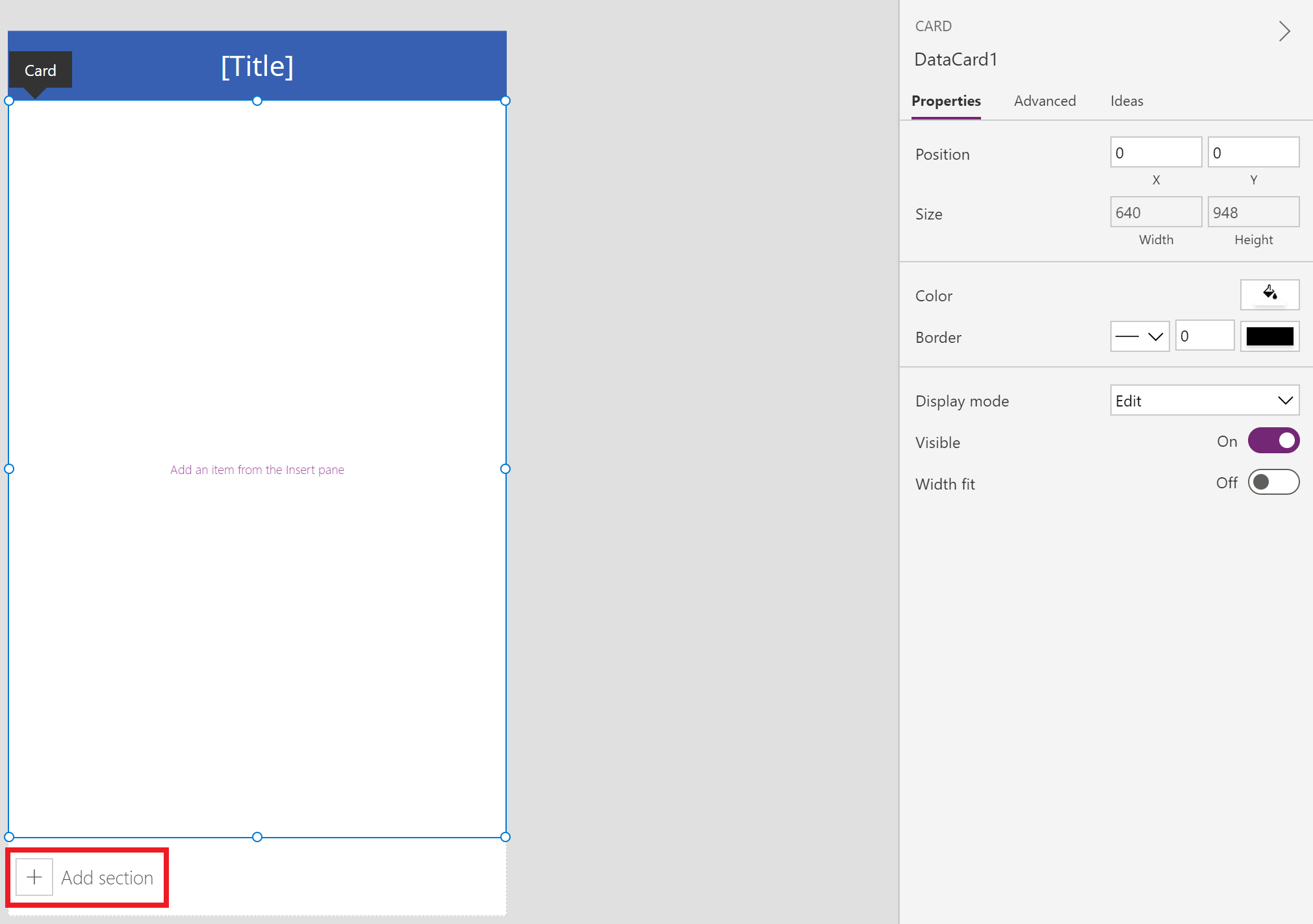
Sie können eine Kopie des gesamten Bildschirms, eines beliebigen Bereichs des Bildschirms oder eines scrollenden Fensters erstellen. Scrolling Screenshot: Wählen Sie die Option Aufnahme im Snagit-Menü. Sie können Ihre Aufnahme immer noch skalieren und wenn Sie zufrieden sind, klicken Sie auf „ Bild aufnehmen ’. Lesen Globale Tastenkombination für Captures ändern. Siehe Aufnehmen eines scrollenden Bereichs . Aufnahme eines Fensters 1. Dieser Bildschirmrecorder kann den gesamten Mac-Bildschirm, einen Bereich, ein Fenster oder einen scrollenden Bildschirm aufnehmen. Wenn Sie die Zugriffsberechtigungen in einem Schritt prüfen und bearbeiten möchten, statt sie jeweils einzeln bei entsprechenden Meldungen von Snagit zu erteilen, gehen Sie wie folgt vor: Wählen Sie Menü Snagit > Einstellungen > Tab Aufnahme. Bewegen Sie den Cursor über das Fenster, das Sie aufnehmen wollen, bis ein oranger Rahmen um das Fenster herum erscheint.
4 Möglichkeiten zum Aufnehmen von Scroll-Screenshots
Wie Scrolling Screens Mit Snagit Capturecomputer.Führen Sie die folgenden Schritte aus, um einen scrollenden Screenshot einer Website in Chrome zu erstellen: Besuchen Sie den Google Chrome-Webshop und geben Sie in der . Lassen Sie uns unten im Detail besprechen, wie Sie einen Scroll-Screenshot erstellen: Erfassen eines scrollenden Windows-Screenshots auf . Schritt 1: Stellen Sie den Bereich für Bildlaufaufnahme fest. Ziehen Sie die Randmarkierungen, um die Größe der Auswahl zu ändern oder innerhalb der Auswahl, um diese zu verschieben. Hier können Sie es als Vorschau anzeigen, . Öffnen Sie Snagit auf Ihrem Computer und klicken Sie auf All-in-One.Einfacher geht es mit einer speziellen Screencapture-Software wie Snagit. Dieses Bildschirmaufzeichnungstool wurde entwickelt, um sofortige Videonachrichten zu ermöglichen, und erweist sich als unverzichtbar, um Zeit zu sparen. Bildschirmzeichnen. Klicken Sie, um das Capture zu starten. Hier ist die beste Lösung für die Snagit-Scrolling-Erfassung.Aufnehmen eines Bildes
Aufnehmen eines scrollenden Bereichs mit Snagit
Nehmen Sie ein Dropdown- oder kaskadierendes Menü auf. Sie müssen Ganze Seite speichern auswählen, um die Webseite zu erfassen.
Aufnahme
Wie macht man einen scrollenden Screenshot in Screenpresso? Screenpresso verfügt über eine integrierte Option zum Aufnehmen von Scroll-Screenshots auf Ihrem Computer.Anstatt also nur den sichtbaren Bereich eines Ordners, einer Webseite oder eines Fensters zu erfassen, können Sie einen langen Screenshot machen, der den gesamten Inhalt erfasst.

Ganzen Bildschirm aufnehmen
Was ist ein Screenshot?
Am unteren Rand der getätigten Auswahl finden Sie nun die verschiedenen Modi, z.Snagit scrolling Screenshot aufnehmen mit Scrollpfeile. Aufnehmen eines Menüs. Mit Ashampoo Snap 16 wird das Erstellen von Screenshots oder Videos zum Kinderspiel! Alles, was auf Deinem Bildschirm erscheint, lässt sich blitzschnell und mühelos einfangen.
HTC U24 pro
Für effektive Schnappschüsse können Sie die Aufnahme von . Snagit: Scrolling Capture erstellen
Aufnehmen eines Bildes
Zugriffsrechte manuell bearbeiten. Videos mit Snagit aufnehmen.So erfassen Sie scrollende Screenshots unter Windows 11. Mit der Markierungsfunktion können Sie Rahmen, Schattierungen, Unschärfe, Wasserzeichen und vieles mehr hinzufügen.Obwohl Windows derzeit keine integrierte Funktion zum Scrollen von Screenshots bietet, können Sie Screenshots in Webbrowsern aufnehmen. Schritt 3 Dann wird die .Siehe Aufnehmen eines scrollenden Bereichs.
- Minecraft Live 2024: Alle Wichtigen Ankündigungen Im Überblick
- Camille Kessler: Entdecke Die Bedeutung Und Deine Herkunft
- Doppelstabmattenzaun In 2 Qualitäten
- Gottesdienste Ostermontag _ Hier sehen Sie Ostergottesdienste aus Ihrem Bistum
- Rock Eagle Furniture – Eagle Rock Lodge
- Iwtl How To Be More Extroverted
- Threat Protection , Was ist Advanced Threat Protection (ATP)?
- Mapreduce Scheduling Algorithms: A Review
- Panierte Mozzarellascheiben Rezept
- Remote Fitness Club Stuttgart Vaihingen
- 10 Must-Visit Places In Guatemala City
- Super Mario Odyssey Guide: Darker Side Of The Moon
- Aeg Staubsauger »Lx5-2-2Sw«, Beutellos
- Vulcain Günstig Online Kaufen!
- Schweizer Zahnarzt Kft. / Zahnklinik