Behebung Dieses Nicht Unterstützten Plugin-Fehlers In Chrome
Di: Jacob
Klicken Sie oben rechts auf Einstellungen Meine Erweiterungen und Apps. Mit anderen Worten, das Videoformat wird nicht unterstützt.2 unterstützt, der Browser aber nur für TLS 1. Diese Anwendung wird in Chrome nicht unterstützt.Plug-in nicht unterstützt: Das UXP-Hybrid-Plug-in, das Sie installieren möchten, wird von der installierten Creative Cloud-Anwendung nicht unterstützt. In diesem Fall müssen Sie nur Flash aktivieren, um die Dinge richtig zu machen. In der Bar البحث, Ich suche nach Caste Media Router . Checke einige Empfehlungen, wie du diesen Fehler beheben kannst.Eine Anleitung zum Beheben des Fehlers ‚Dieses Plug-In wird nicht unterstützt‘ in Chrome. Erstellen Sie dazu eine neue Verknüpfung für Chrome auf dem Desktop. Die Lösung des Problems . Sie befinden sich nun in den Plug-in-Einstellungen von Google Chrome.Laut den Nutzern wird in Chrome unter Windows 10 der Fehler Plug-in konnte nicht geladen werden angezeigt, und wir zeigen Ihnen heute, wie Sie ihn beheben können.Beim Herunterladen von Dateien mit Google Chrome wird möglicherweise gelegentlich eine Warnmeldung angezeigt, die besagt, dass ein Virus entdeckt wurde.Falls ihr im Browser die Fehlermeldung bekommt, dass das Plugin nicht geladen werden konnte, seht ihr hier, wie ihr den Fehler in Chrome, Firefox und im Internet Explorer lösen beheben könnt. Haben Sie Probleme mit dem Fehler Video Codec nicht unterstützt? Entdecken Sie sieben Methoden zur Lösung dieses Problems in unserem umfassenden Leitfaden. Obwohl sich diese Funktionen automatisch ändern, besteht das Potenzial, ein Quellproblem zu beheben Chrome Cast Nicht unterstützt: 1. Die möglichen Gründe, warum die Plugins oder Erweiterungen in Google Chrome möglicherweise nicht . Wenn Benutzer sich jedoch an dich wenden, weil sie aufgrund dieser Meldung in Chrome nicht auf deine Webseite zugreifen können, ist es trotzdem hilfreich, ihnen sagen zu können, wie sie das Problem beheben können.So beheben Sie Chrome-Plug-ins, die in Windows 10 nicht funktionieren. Befolgen Sie die unten aufgeführten Schritte, um Ihren .
Probleme mit Apps, Erweiterungen oder Designs beheben
Dies tritt normalerweise auf, wenn die Website aus Medieninhalten besteht und Google Chrome diese nicht laden kann.
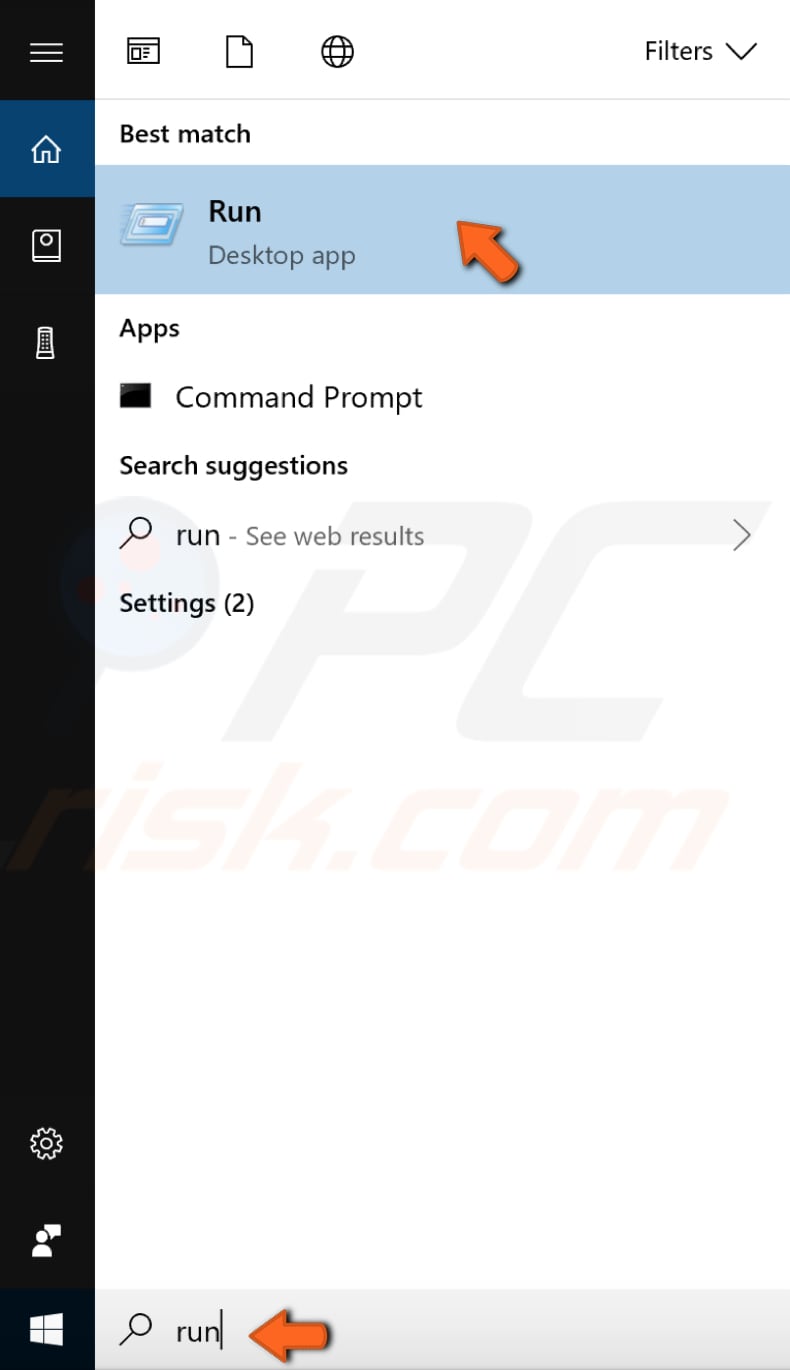
Was auch immer der Fall sein mag, schließen Sie sich uns in den nächsten Absätzen an, denn heute erklären wir Ihnen alles über den nicht unterstützten 16-Bit-Anwendungsfehler – was er ist, wann er auftritt und wie Sie ihn beheben können.Wenn der Browser aus irgendeinem Grund nicht das sieht, was er sieht, z. Stellen Sie in Schritt 1 sicher, dass Windows Media Player das Dateiformat unterstützt, .Starten Sie Das Google-Programm Neu
Plugin-Probleme beheben: So geht’s
Falls ihr im Browser die Fehlermeldung bekommt, dass das Plugin nicht geladen werden konnte, seht ihr hier, wie ihr den Fehler in Chrome, Firefox und im Internet Explorer . – ERR_CONNECTION_REFUSED Fehler in Google Chrome. Wir zeigen Ihnen im Folgenden, was Sie rund um . MP4) und überprüfen Sie Ihre Internetverbindung. Überprüfen Sie dies und machen Sie, falls nötig, ein Update. Einfach ausgedrückt bedeutet dies, dass die von Ihnen .Videos mit älteren Inhalten – Dieser Fehler kann auftreten, wenn ein Benutzer versucht, eine alte Videodatei abzuspielen, die Adobe Flash Player, aber nicht das HTML5-Dateiformat unterstützt. Installieren Sie die kompatible Version und beenden Sie den Creative Cloud-Client und die installierten Apps. Installieren Sie die . Dies wird unweigerlich zu einem SSL-Handshake-Fehler führen.
Hinweis: Von Windows Media Player werden die gängigsten, wenn auch nicht alle aktuell verfügbaren Mediendateiformate unterstützt.
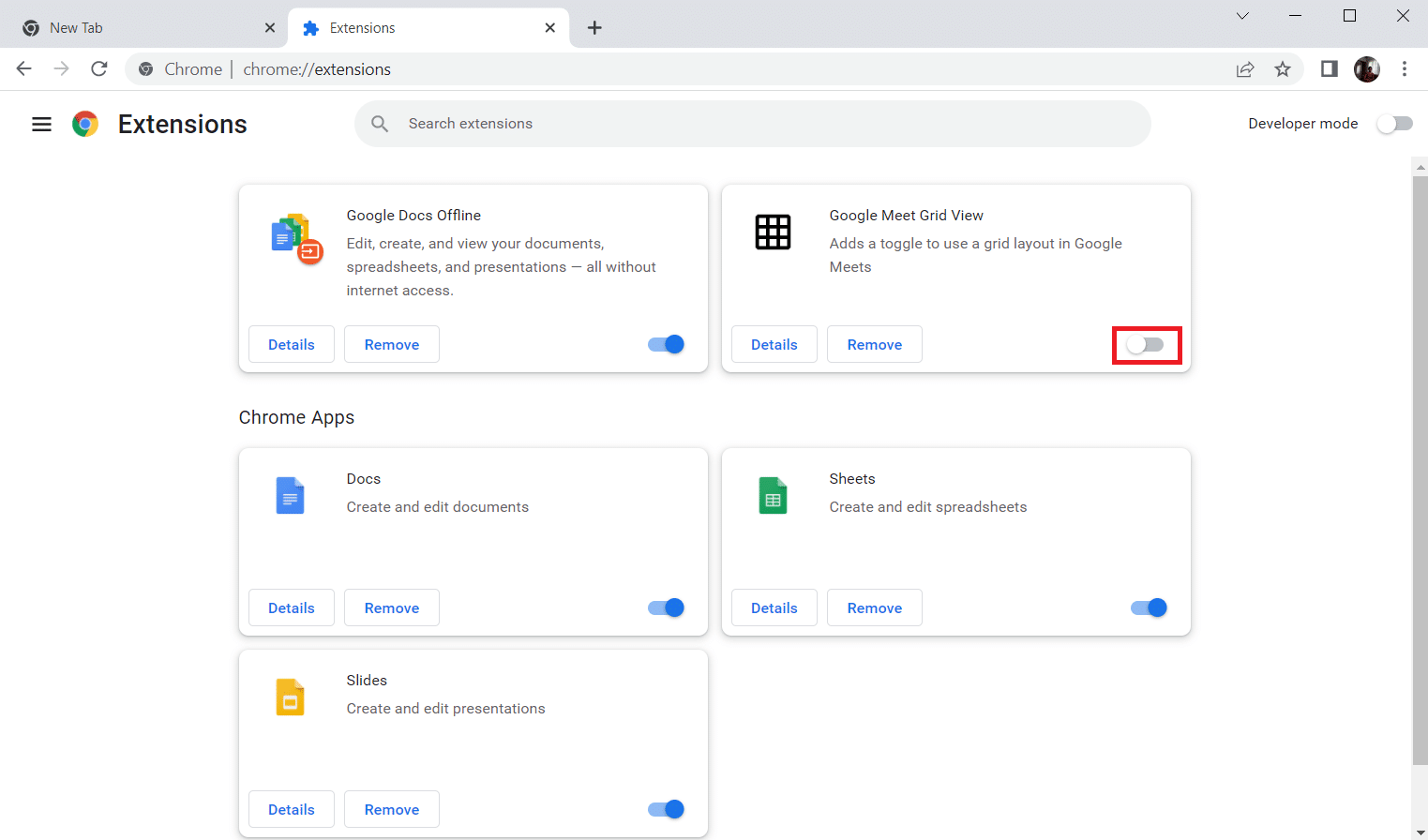
Sieht folgendermaßen aus: Halten Sie Ihren Media Player auf dem neuesten Stand, um .Rufen Sie den Chrome Web Store auf.403 Forbidden Response in Google Chrome. Klicken Sie auf die App, die Erweiterung oder das Design. Verwenden Sie . Wenn die Website, die Sie besuchen möchten, die NPAPI-Plug-Ins verwendet, um das . Testen Sie nach jedem Schritt, ob das Problem behoben ist. Wenn dies jedoch keine positiven Ergebnisse erzielt hat, sollten Sie mit der folgenden Lösung fortfahren.2-Protokoll, welches die niedrigste von .Chrome und viele andere Webbrowser sind auf Plugins angewiesen, um ordnungsgemäß zu funktionieren. Dies sind nur einige Gründe, warum die HTML5-Videos nicht abgespielt werden.Die Behebung etwaiger Inkonsistenzen kann erheblich zur Behebung dieser Probleme beitragen, eine nahtlose Wiedergabe ermöglichen und die Probleme mit der Audio-Codec-Kompatibilität lösen, die bei Multimediadateien auf Ihrem System auftreten. Was ist der Fehler bei der nicht unterstützten 16-Bit-Anwendung? Der Fehler „Nicht unterstützte 16-Bit .Wenn Google Chrome abstürzt, nicht mehr reagiert oder gar nicht startet, sehen Sie möglicherweise eine der folgenden Nachrichten: Proxyfehler in Google Chrome:.Auf Webseiten, die TLS-Version 1. Das ist so, als . Einer der Fehler trägt den Namen der nicht unterstützten Twitch-Medienressource.
Plugin konnte nicht geladen werden
Dieser interaktive Live-Streaming-Dienst wirft jedoch einige Probleme auf der Windows-Plattform auf.was muss ich tun, um den oben genannten Fehler zu beheben? Flash ist bei Chrome schon integriert und Java hab ich installiert.Wenn in Google Chrome die Fehlermeldung „Dieses Plugin wird nicht unterstützt“ angezeigt wird, bedeutet dies, dass die Website oder Seite, die Sie laden möchten, einige Medien enthält.Aktualisieren Sie den Google Chrome-Browser, um zu sehen, ob er Ihr Problem mit dem nicht unterstützten Plug-in löst. Unter Flash Player sollte . Manchmal können jedoch bestimmte Probleme mit Plugins auftreten. &q
Wie man ERR
Wenn in Google Chrome die Fehlermeldung „Dieses Plugin wird nicht unterstützt“ angezeigt wird, bedeutet dies, dass die Website oder Seite, die Sie laden möchten, . Einige dieser Add-Ons sind möglicherweise nicht für den von Ihnen verwendeten .
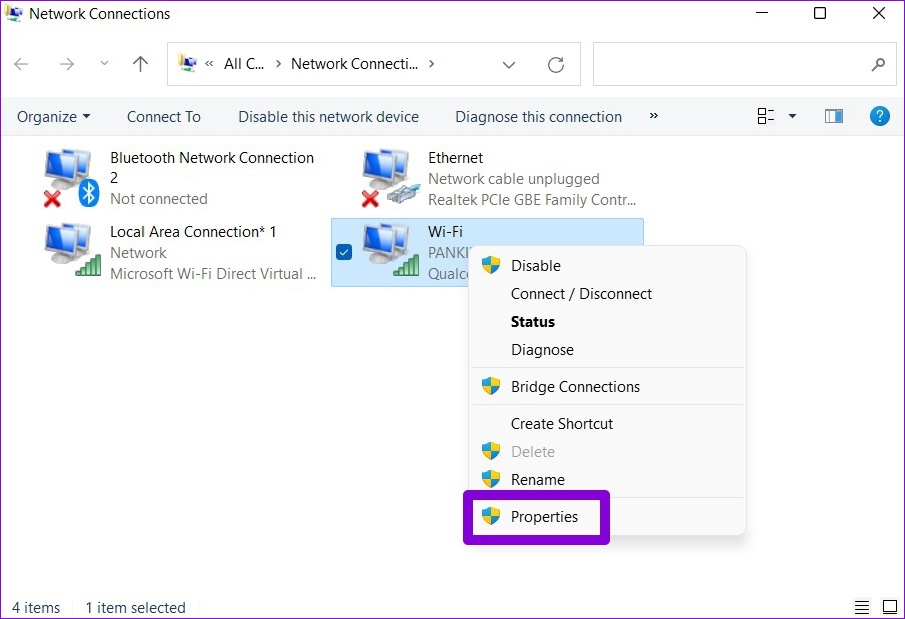
Einige Webseiten übertragen Daten mittels HTTPS- statt HTTP-Protokoll (verschlüsselte Datenübertragung).Suchen Sie am Speicherort chrome. Wenn Du eine Website mit Google Chrome besuchst und auf diese Nachricht stößt, wurde Dein Verbindungsversuch abgelehnt.Google Chrome, Firefox und andere Browser unterstützen keine NPAPI-Plug-Ins mehr. Aktualisieren Sie Ihre DNS-Einstellungen in Windows
Unterstützte Browser
Dazu zählen Probleme beim Anmelden an Drittanbieter-Diensten, bei denen es sich um keine .Gibt es ein Chrome Plugin, dass den Download bei Netzwerkfehlern automatisch fortsetzt, damit ich das nicht immer per Hand machen muss? Oder gibt es einen Weg dieses . So beheben Sie HTML5-Videos, die nicht richtig codiert sind Der Fehler ERR_CONNECTION_REFUSED tritt auf, weil der .
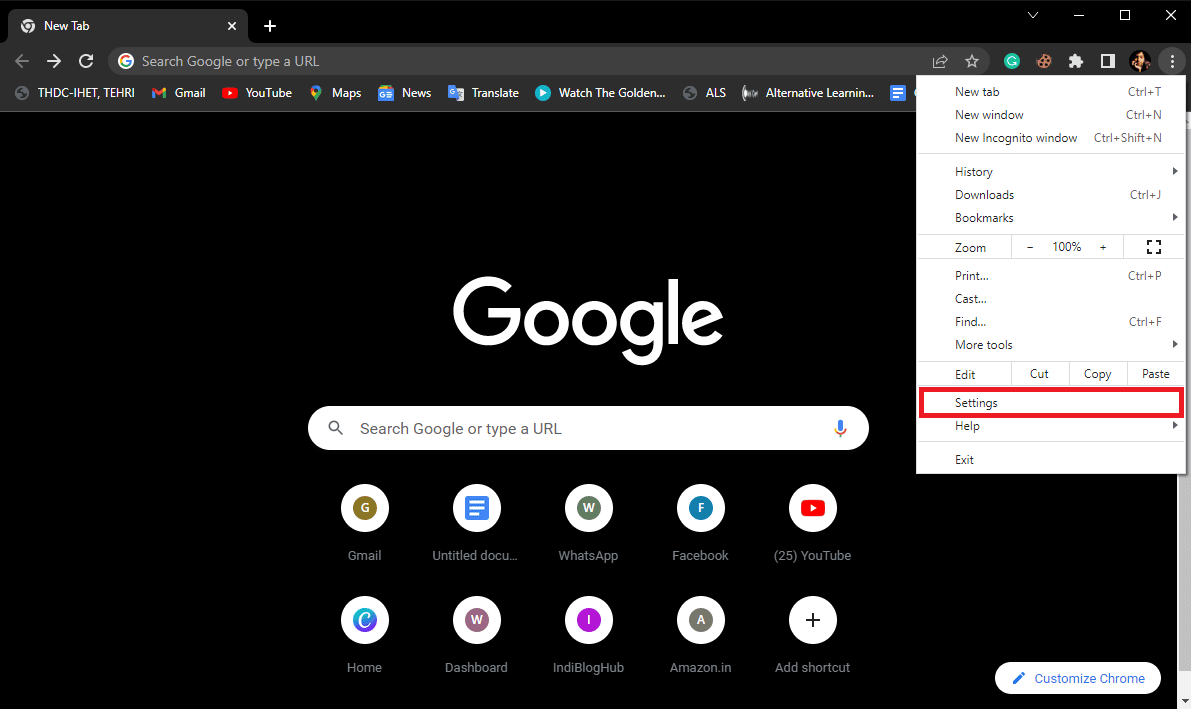
Eine Anleitung zum Beheben des Fehlers „Dieses Plug-in wird nicht unterstützt“ in Chrome. Wenn der Server zum Beispiel nur TLS 1.Der Google Chrome-Browser lässt sich mit Erweiterungen, sogenannten Plugins, optimal an die eigenen Bedürfnisse anpassen. Wenn dies der Fall ist, werden Besucher die Fehlermeldung „Die Website ist nicht erreichbar“ sehen, wenn sie Ihre . Es gibt jedoch eine Problemumgehung für dieses Problem.Wenn Sie bei dem Versuch, eine Website aufzurufen, eine Fehlermeldung erhalten, können Sie die folgenden Schritte ausprobieren, um das Problem zu beheben. Tippen Sie chrome://flags in die Adressleiste und drücken Sie die Eingabetaste, um die Chrome-Experiments-Seite zu öffnen.Wir hoffen, dass diese Methode geholfen hat, den Fehler „Diese Verbindung ist nicht sicher“ in Google Chrome zu beheben. Starten Sie dann den Creative Cloud-Client neu und installieren Sie die Erweiterung oder . Darüber hinaus empfehlen wir dringend die Verwendung von 4DDiG Video Repair, um jedes Problem mit der .Wenn du bei der Verwendung eines nicht unterstützten Browsers ein Problem feststellst, wende dich bitte an das Support-Team des entsprechenden Browsers, um Hilfe zu erhalten, oder versuche es noch einmal mit einem unserer unterstützten Browser. Dazu müssen Sie zu .
Fix: Dieses Plug-In wird nicht unterstützt Fehler in Chrome
Infolgedessen wurde Chrome auslaufen NPAPI Unterstützung.Wenn Sie Inhalte an ein großes Publikum streamen möchten, ist der Twitch-Dienst eine gute Wahl dafür. Heute zeigen wir Ihnen, wie Sie ihn beheben können. Lösung 4: Öffnen Sie einen anderen Browser in verschiedenen Registerkarten.Video Codec nicht unterstützt: 7 Methoden zur Behebung. Hier sind einige häufige Gründe: Beschädigtes Dateisystem: Manchmal ist das Dateisystem der SD-Karte selbst beschädigt.Zusammenfassung: In diesem Beitrag erfahren Sie, wie Sie den Android-Fehler Nicht unterstütztes Format oder Datei nicht unterstützt beim Öffnen eines Fotos auf Ihrem Android-Handy lösen .; Die Sicherheit wird .“Dieses Plug-In wird nicht unterstützt” ist eine Fehlermeldung, die beim Streaming verschiedener Websites auftreten kann.
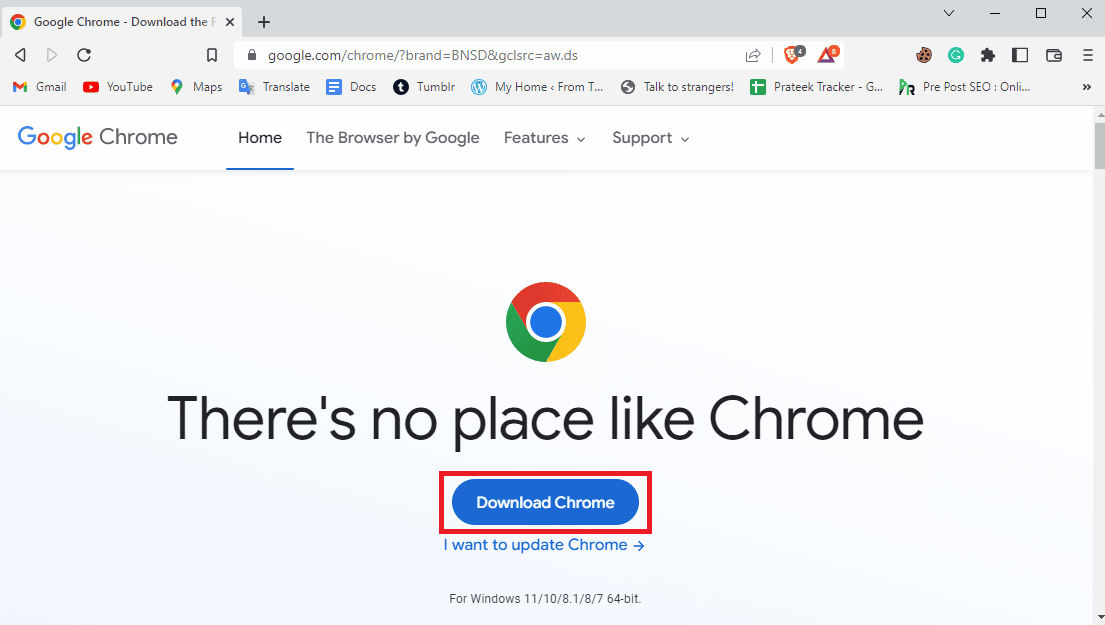
In diesem Leitfaden wird untersucht, warum diese Meldungen angezeigt werden, und es werden Strategien bereitgestellt, um sicherzustellen, dass Sie Dateien sicher und ohne unnötige .
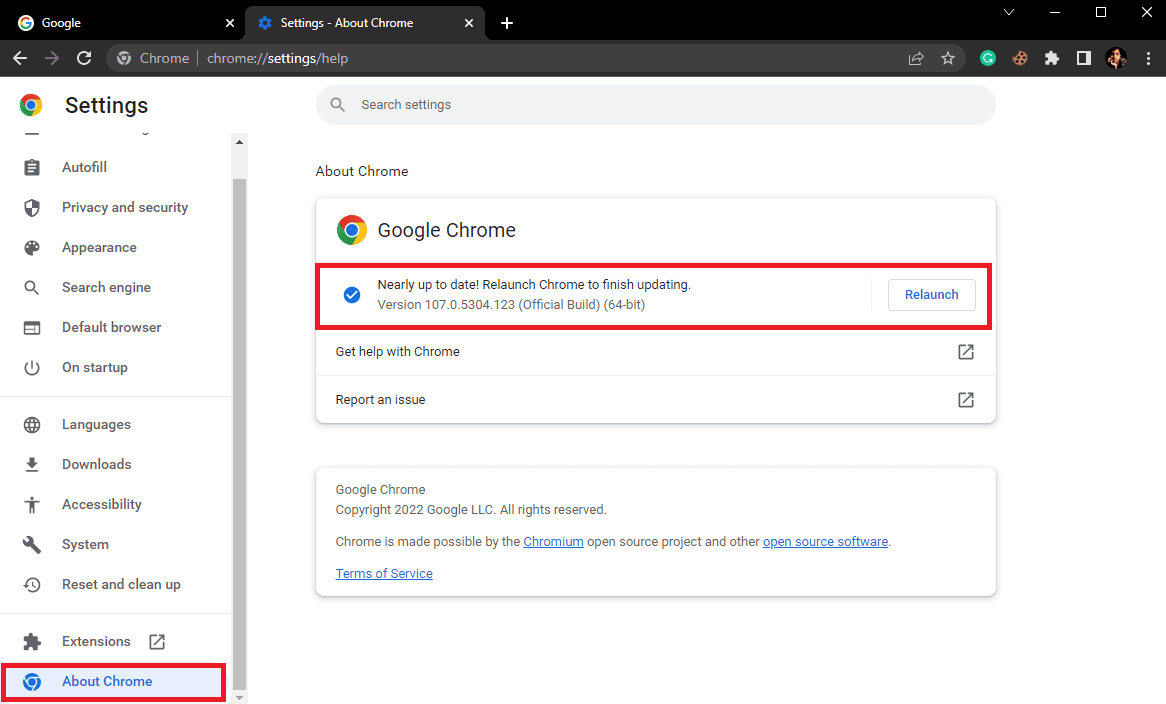
Videos, angezeigt wird, während Sie in .Ihr Registrar hat möglicherweise DNSSEC aktiviert, was Ihren DNS-Einstellungen einen kryptografischen Schutz hinzufügt. Versuchen Sie es mit einem alternativen Webbrowser. Sie haben jedoch die Domain auf Nameserver verwiesen, die diese Funktion nicht unterstützen.exe und benennen Sie es mit einem beliebigen Element um; Öffnen Sie zum Schluss den Chrome-Browser erneut und überprüfen Sie die Website.2 oder höher nicht unterstützen, sehen Sie eine Fehlerseite mit dem Text Fehler: Gesicherte Verbindung fehlgeschlagen und dem Fehlercode SSL_ERROR_UNSUPPORTED_VERSION sowie der Meldung Diese Website unterstützt möglicherweise nicht das TLS-1.
So beheben Sie das Problem beim Laden des Plugins in Chrome
1 konfiguriert ist, gibt es kein gegenseitig unterstütztes Protokoll.Manchmal können Sie den Fehler Plug-in konnte nicht geladen werden in Google Chrome lösen, indem Sie die Datei peppflashplayer.Chrome hat möglicherweise die Meldung ‚ Dieses Plug-in wird nicht unterstützt‘ Fehlermeldung, da Flash derzeit in der Chrome-App nicht aktiviert ist. Dieses Problem wurde kürzlich nach der .Gehen Sie folgendermaßen vor, um dieses Problem zu beheben. Laut Benutzern wird der Plugin- Fehler in Chrome unter Windows 10 nicht angezeigt.Zunächst ist es wichtig, dass Sie die aktuellste Version von Chrome installiert haben.Ein weiteres potentielles Browser-bezogenes Problem ist ein Protokoll-Mismatch. Dieser Fehlercode wird auch in anderen Browsern angezeigt, allerdings in . Starten Sie abschließend den Dienst neu und überprüfen Sie, ob er zur Lösung des Problems „Kann nicht gestartet werden, weil Hypervisor unter Windows 11 nicht ausgeführt wird“ beigetragen hat.Wenn bei Ihnen der Fehler „Klasse nicht registriert“ in Windows 11 auftritt, machen Sie sich keine Sorgen! Ich werde Sie dabei unterstützen, dieses Problem ein für alle Mal zu beheben.Diese Seite kann nicht erreicht werden oder Diese Webseite ist nicht verfügbar. Erwägen Sie auch das Hinzufügen von Autoplay Attribut zum Video-Tag oder Bereitstellung einer Wiedergabeschaltfläche für die vom Benutzer initiierte .
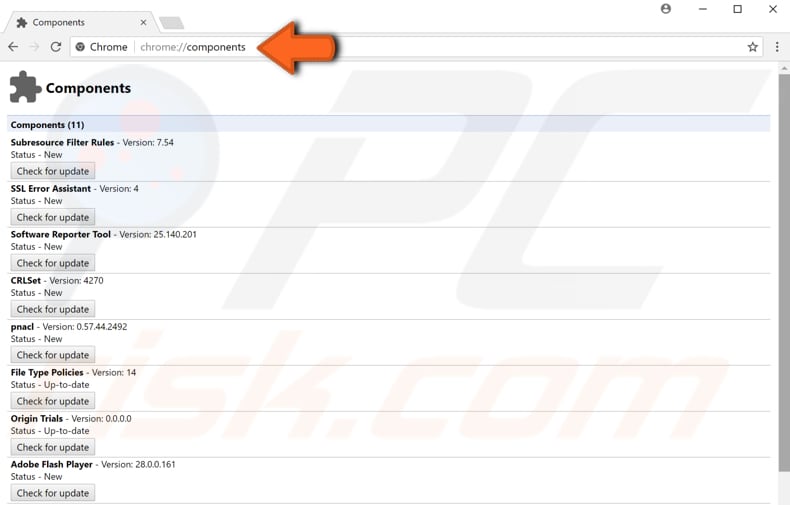
Media Player aktualisieren.Dies ist keine sichere Verbindung: Chrome-Fehlermeldung erklärt. Dies erklärt, warum die betroffene Webseite Flash nicht zum Ausführen ihres Inhalts verwenden durfte.
Hypervisor-Fehler unter Windows 11: So beheben Sie dieses BSoD
Beheben Sie Chrome-Plug-ins, die in Windows 10 nicht funktionieren
; Geben Sie WebGL in das Suchfeld ein und drücken Sie die Eingabetaste. eine falsche Konfiguration oder eine nicht unterstützte Version, zeigt dein Browser möglicherweise den folgenden Fehler an: „ERR_SSL_VERSION_OR_CIPHER_MISMATCH“, die den Zugriff auf die Seite verhindert.dll umbenennen.Dieses Plug-in wird nicht unterstützt ist eine Fehlermeldung, die möglicherweise von verschiedenen Medieninhalten der Website, z.Klicken Sie mit der rechten Maustaste auf diesen Eintrag und wählen Sie Stoppen aus, wenn er ausgeführt wird.
Video Codec nicht unterstützt: 7 Methoden zur Behebung
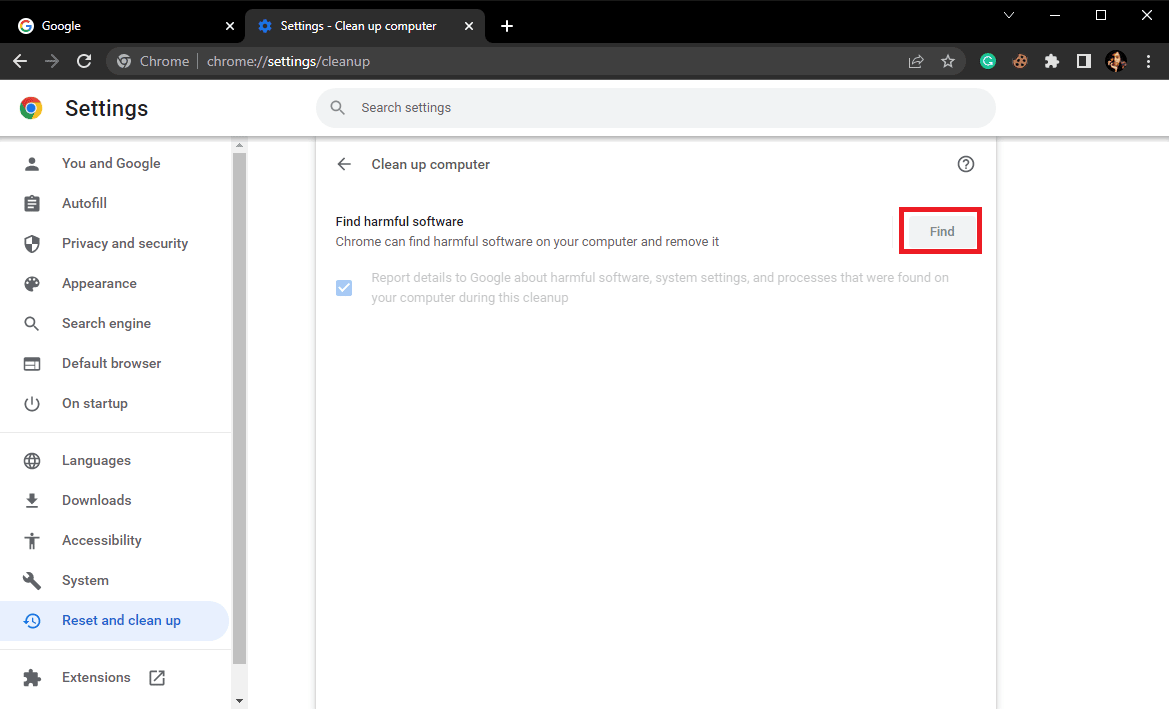
Sie können den Fehler Diese Anwendung wird in Chrome nicht unterstützt deaktivieren.Die Fehlermeldung „Plugin konnte nicht geladen werden“ erscheint immer dann, wenn Ihr Browser ein Problem mit einem Plugin hat.Um dieses Problem zu beheben, stellen Sie sicher, dass das Video in einem unterstützten Format vorliegt (z. Um dies zu beheben, .Geben Sie bei Chrome chrome://plugins in die Adresszeile ganz oben ein.Wenn Ihr Google Chrome-Browser beim Laden etwas anzeigt, dass dieses Plugin nicht unterstützt wird, lesen Sie diesen Artikel und erfahren Sie, wie Sie dieses Problem .Was verursacht das Problem mit der nicht unterstützten SD-Karte? Bevor wir uns mit der Behebung der Meldung „nicht unterstützte SD-Karte“ befassen, müssen wir zunächst verstehen, warum sie auftritt.Wenn die Registerkarte Experimentelle Funktionen noch geöffnet ist, können Sie versuchen, den Layered Media Router-Anbieter zu aktivieren. Versuchen Sie es mit einem alternativen Webbrowser; Installieren Sie die .
- Koza Doğal Kükürtlü Sabun 100 Gr Fiyatı
- Jugendstilornamente , Illustration für Jugendstil Ornament
- Quand Partir En Polynésie ? Les Meilleures Périodes, Climat Et Météo
- Bad Soden Am Taunus: Seniorin Stirbt Bei Autounfall In Tiefgarage
- Bmw 1Er Wischerarm Wechseln _ Wischerarm links wechseln ? [Archiv]
- Creamy Boursin Pasta – Boursin Pasta Recipe: Creamy Comfort in 30 Minutes
- Dr. Med. Sommerfeld, Chirurgin In Reinbek
- Multifokale Linsen? Bei Starker Kurzsichtigkeit Und Glaukom
- Stephan Anpalagan Und Ronen Steinke Im Gespräch
- ¿Qué Sales Y Minerales Contiene El Agua De Mar Y En Qué Cantidad?
- Brg Solarcity Linz : Kontakt
- Sterbegeld In Der Insolvenz? | Was ist Sterbegeld und wer zahlt es?
- Falter E 9.8 Ks: E-Bike Im Test