Comment Ouvrir Le Gestionnaire Des Tâches Dans Windows 11
Di: Jacob
Cependant, dans Windows 11, cette option n’existe plus.comEmpfohlen auf der Grundlage der beliebten • Feedback
11 façons rapides d’ouvrir le gestionnaire des tâches de Windows
La meilleure façon de supprimer les processus en arrière-plan dans Windows 11 ou 10 consiste à utiliser le Gestionnaire des tâches. Elle se compose à gauche du menu démarrer, des icônes de raccourcis, des applications ouvertes et enfin tout à droite de l’horloge. Appuyez sur CTRL + ALT + SUPPR, puis sélectionnez « Démarrer le gestionnaire de tâches » à l’écran.Vous avez peut-être l’habitude d’ouvrir le Gestionnaire des tâches avec la combinaison de touches Ctrl + Alt + Suppr.En suivant les étapes que nous avons décrites dans ce tutoriel, vous pourrez non seulement identifier le processus d’application en arrière-plan sur Windows 10 ou 11 à l’aide du Gestionnaire des tâches, mais également les arrêter. Ce tutoriel vous donne plusieurs méthodes pour ouvrir le gestionnaire de tâches de Windows.Pour cela, il faut accéder au fichier des tâches planifiées depuis le dossier System32 de Windows. Étape 2: Dans la fenêtre PowerShell, tapez Taskmgr puis appuyez sur la touche Entrée.Ce tutoriel vous explique 3 méthodes pour ouvrir le Gestionnaire des tâches sur Windows 11 et comment créer un raccourci vers l’application.Suivez ces étapes pour ouvrir le Gestionnaire des tâches afin d’afficher les processus en cours d’exécution dans Windows 11 : 1. Notez que vous . Notez que cette commande fonctionne également avec l’Invite de commandes ( touche .Vous pouvez utiliser presque toutes les méthodes que nous décrivons dans notre fiche pratique pour y accéder, notamment le très pratique – mais méconnu – raccourci clavier Ctrl + Maj +.Ouvrez le Gestionnaire des tâches dans Windows 11 à partir du menu Win-X. Une autre façon d’exécuter le gestionnaire de tâches sur Windows 11 est via la fenêtre de lecture.lemondeinformatique.Le Gestionnaire des tâches est lancé dans Windows 11 à l’aide des touches CTRL + ALT + Suppr.Dans cet article Gearupwindows, vous apprendrez comment désactiver le Gestionnaire des tâches sur votre ordinateur Windows 11 ou 10. Ouvrez le Gestionnaire des tâches avec un raccourci clavier. L’un de mes favoris personnels et probablement le plus simple de cette liste, vous pouvez lancer le gestionnaire de tâches simplement en appuyant sur Ctrl + Tout + Suppr ensemble. Appuyez sur Ctrl+Alt+Suppr. Surveiller l’activité du système, assurer des performances et une allocation des ressources optimales.Windows 11: comment retrouver le menu démarrer de .Schlagwörter:Le Gestionnaire Des TâchesGestionnaire Des Tâches Windows 11 Recherchez Task Manager ou Taskmgr.Utilisez les services pour arrêter les applications inutilement en cours d’exécution.La barre des tâches de Windows 10 est un composant essentiel de Windows qui se trouve en bas de l’écran. Nous vous guiderons dans les deux sens et vous pourrez utiliser l’un ou l’autre. Maintenant que vous savez ce que change le niveau de priorité d’un processus ou d’un programme, regardons comment vous pouvez provoquer ce changement.
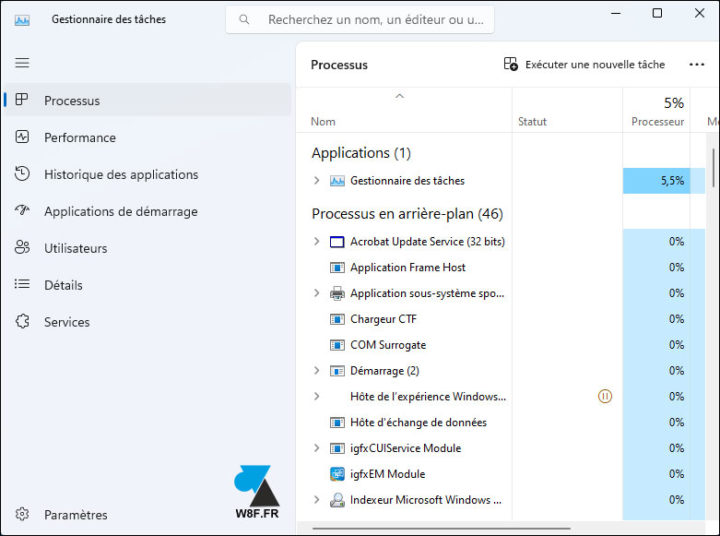
Windows 10 et les versions antérieures permettaient d’accéder au gestionnaire des tâches en cliquant avec le bouton droit de la souris sur la barre des tâches. Cliquez sur la méthode appropriée pour obtenir plus d’informations.Vue d’ensemble
Comment ouvrir le Gestionnaire des tâches Windows 11
Lancez le menu Démarrer en appuyant sur la touche Windows ou ouvrez-le manuellement à l’aide du curseur de la souris.
Comment utiliser le Gestionnaire des tâches de Windows 10
Voici quelques-unes des méthodes les plus courantes : Utilisation du menu Démarrer : Vous pouvez ouvrir le Gestionnaire des Tâches en tapant simplement « Gestionnaire des tâches » dans la barre de recherche du menu Démarrer.Schlagwörter:Gestionnaire Des Tâches Windows 11Le Gestionnaire Des Tâches
Lancement du Gestionnaire des tâches de Windows 11
Comment changer la priorité dans le Gestionnaire des tâches sous Windows 11
Si vous vous demandez comment ouvrir le gestionnaire de tâches, rappelez-vous que Microsoft propose toujours plusieurs méthodes pour effectuer une action. ou encore la mémoire pleine, l’onglet mémoire s’affiche alors en rouge pour vous prévenir : Voici un exemple de l’onglet Processus du gestionnaire de tâches. Le Gestionnaire de tâches est directement ouvert. Le gestionnaire de tâches fournit le moyen le plus simple de le faire. Vous pouvez également utiliser le . Que vous cherchiez à dépanner .Si vous vous demandez comment ouvrir le Gestionnaire des tâches sur Windows 11, nous avons une liste de méthodes qui fonctionnent toujours. Ensuite, sélectionnez « Applications » dans la barre latérale gauche, puis double-cliquez sur .
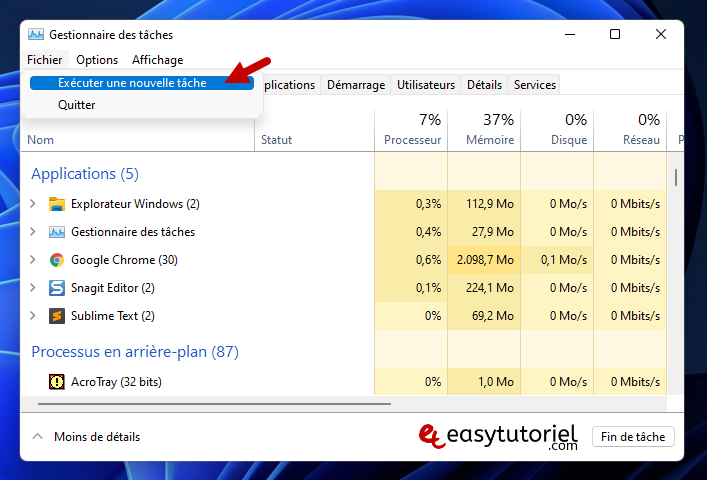
Voici comment procéder :Cliquez sur l’icône Paramètres depuis le bouton Écran de démarrage de la barre des tâches. Utilisez le Gestionnaire des tâches et supprimez les processus en arrière-plan. Le Gestionnaire des tâches est lancé dans Windows 11 à l’aide des touches CTRL + ALT + Suppr.La barre des tâches de Windows 11, élément central de l’interface utilisateur, rassemble vos applications préférées, les applications ouvertes, le menu Démarrer et d’autres informations .Comment réinitialiser le Gestionnaire des tâches dans Windows 11 ? Si vous avez mal configuré le Gestionnaire des tâches ou s’il ne répond pas, réinitialisez-le à l’aide de l’Éditeur du Registre.
Comment ouvrir le Gestionnaire des tâches sur Mac ️
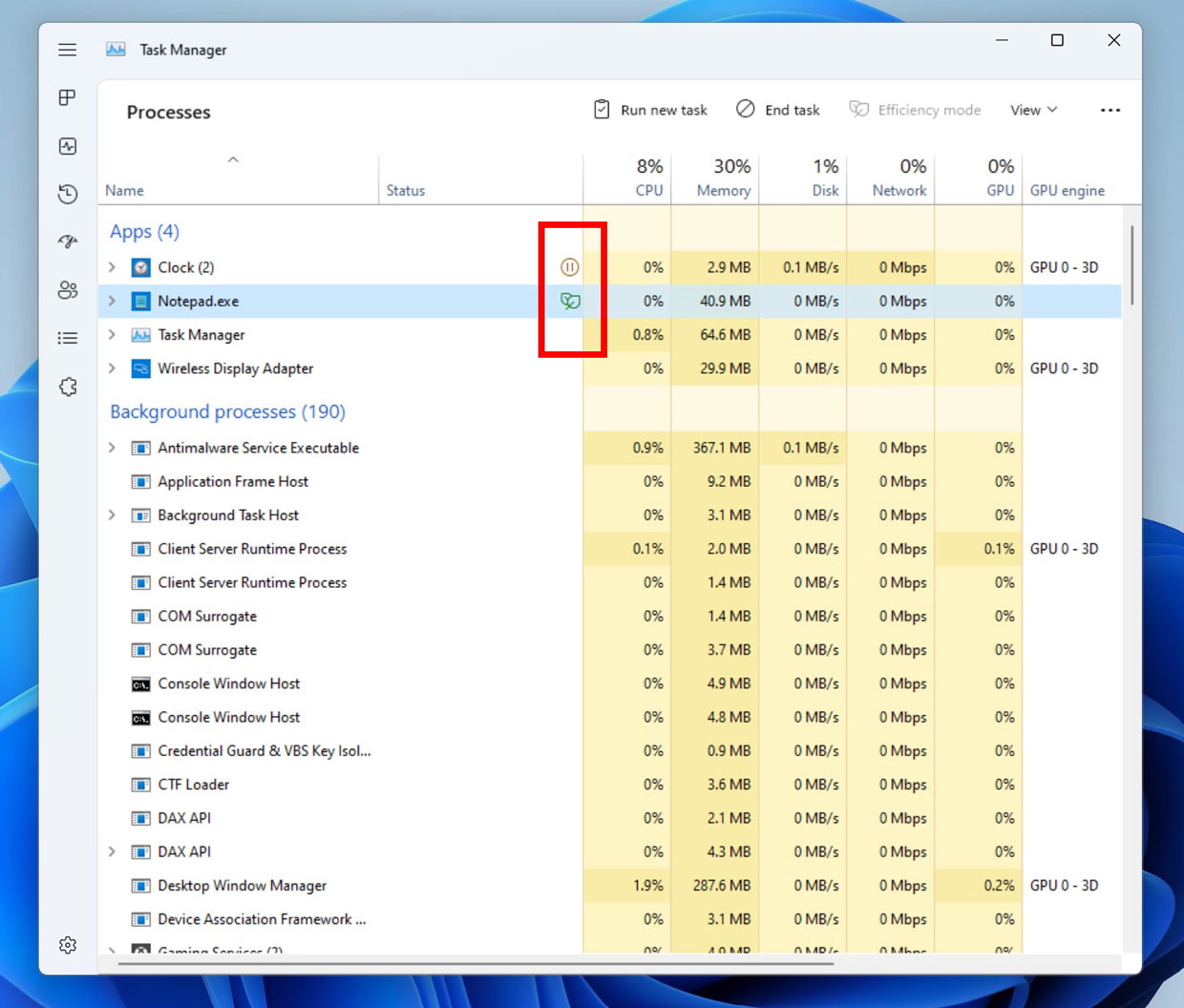
Comment changer le niveau de priorité d’un programme dans le Gestionnaire des tâches. Dans Windows 11, le Gestionnaire des tâches n’est plus un simple clic droit sur la barre des tâches. Le mode Efficacité est automatiquement activé sur les processus les plus lourds ou ceux qui ont est actif depuis un certain temps dans le système mais nous pouvons activer ce mode manuellement en appuyant sur CTRL-SHIFT-ESC sur le clavier, en sélectionnant le processus à placer en mode .Appuyez sur Windows + R pour ouvrir la commande d’exécution.1) Déplacez la barre des tâches vers Windows 11.
Comment ouvrir le gestionnaire de tâches dans Windows 11
Malheureusement, vous ne pourrez pas accéder au Gestionnaire des tâches en cliquant avec le bouton droit sur la barre des tâches.Le moyen le plus rapide et le plus simple d’ouvrir le Gestionnaire des tâches consiste à utiliser un raccourci clavier Windows 11.De quelle version de Windows Insider ai-je besoin pour obtenir le bouton « Fin de tâche » dans la barre des tâches de Windows 11 ? Bien que le bouton Fin de tâche de la barre des tâches soit disponible sur quelques versions de Canary et Dev, il ne fonctionne pas complètement sur toutes.Dans cette vidéo je vous montre comment aller dans le gestionnaire des tâches sous Windows 11. Commencez à taper « task manager » et appuyez sur la touche . Pour faire de même, recherchez « Regedit » dans le menu Démarrer. Tapez la commande suivante Pour ouvrir le Gestionnaire des tâches sous Windows 11 et cliquez sur le bouton .Le gestionnaire de tâches permet aussi de forcer l’arrêt d’un processus en cours d’exécution.
Gestionnaire des tâches sur Windows 10 et Windows 11
Allez à l’emplacement suivant. Microsoft a bloqué la barre des tâches sur Windows 11, qui ne peut officiellement être placé qu’en bas sans options faciles pour le déplacer vers le haut (style Mac) ou n’importe où ailleurs.Schlagwörter:Gestionnaire Des Tâches Windows 11Le Gestionnaire Des Tâches
Comment ouvrir le gestionnaire des tâches dans Windows 11
, en cliquant avec le bouton droit de la souris sur le bouton Démarrer, avec CTRL + Maj + Échap, la touche Windows + X ou avec la commande Exécuter. Mais pas de soucis, car nous allons vous montrer .Comment ouvrir le Gestionnaire des tâches Windows 11 ? Vous pouvez également ouvrir le Gestionnaire des tâches en cliquant avec le bouton droit de la souris sur la barre des tâches .
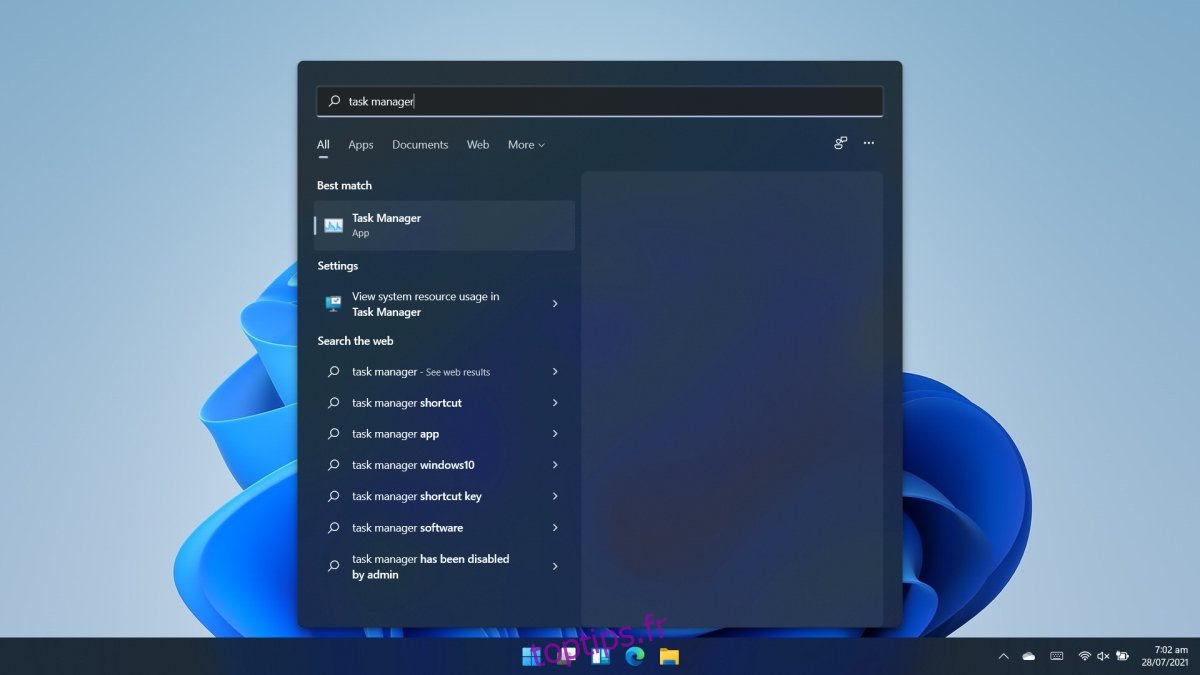
Schlagwörter:Gestionnaire Des Tâches Windows 11Le Gestionnaire Des Tâches Jetons un coup d’œil à ces façons et à d’autres de le faire dans Windows .

Ensuite, cliquez sur « Exécuter en tant qu’administrateur » dans le volet de droite lorsque le Gestionnaire des tâches apparaît dans les résultats de la recherche. Puis déroulez le disque C > Dossier Windows > System32. Cependant, il fonctionne définitivement sur Dev . Utilisation Touche Windows + R Raccourci clavier pour ouvrir une commande La lecture ., en cliquant avec le bouton droit de la souris sur le bouton Démarrer, avec CTRL + Maj .exe et cliquez dessus. La façon la plus simple d’accéder au gestionnaire des tâches de Windows 11 est de faire un clic droit sur le menu Démarrer puis gestionnaire des tâches.Ouvrir le gestionnaire de tâches via PowerShell.Schlagwörter:Gestionnaire Des Tâches Windows 11Le Gestionnaire Des Tâches
4 façons d’accéder au gestionnaire de tâches sous Windows 11
Ouvrez le Gestionnaire des tâches à partir de l’icône Démarrer. Ouvrez l’explorateur de fichiers, par exemple par le raccourci clavier les touches + E. Appuyez sur Touches Ctrl + Maj + Échap simultanément pour ouvrir Windows 11 Gestionnaire des tâches .Tapez simplement le raccourci clavier Ctrl + Maj + Échap (ou Esc ).Appuyez sur « Touche Windows + X » pour ouvrir le menu Alimentation.Le gestionnaire de tâches est un utilitaire important qui permet d’interagir avec les processus de Windows. Notez que cette commande fonctionne également avec l’Invite . Une fois l’application trouvée, il vous suffit de la sélectionner pour l’ouvrir instantanément. Tapez cmd et appuyez sur Entrée pour lancer l’Invite de commande. Ici, recherchez CMD et appuyez sur exécuter en .exe » dans le champ à droite d’Ouvrir et le Gestionnaire de tâche s’ouvre. Lorsque vous appuyez sur les touches de raccourci, vous verrez l’écran de sécurité Windows s’ouvrir sur votre écran. Le Gestionnaire des tâches s’affiche immédiatement. Dans la colonne de droite .

Cependant, ce n’est pas la façon la plus efficace de l’ouvrir dans les versions modernes de Windows. Rechercher dans Démarrer.Schlagwörter:Gestionnaire Des Tâches Windows 11Le Gestionnaire Des Tâches
Gestionnaire des taches qui ne répond plus sous Windows 11
Microsoft a apporté une nouvelle fonctionnalité à Windows 11 Insider Build 25211 qui affiche le Gestionnaire des tâches dans la barre des tâches avec le bouton droit. Ainsi vous pouvez lister les processus, arrêter un processus qui ne répond plus et même exécuter une nouvelle application.Pour ouvrir le Gestionnaire des tâches sur votre Mac, vous devez d’abord accéder au dossier Utilitaires. Sélectionnez Gestionnaire des tâches, puis Plus de détails . Cherchez ensuite taskschd. Étape 1: Démarrez PowerShell en tapant PowerShell dans le menu Démarrer ou dans la zone de recherche de la barre des tâches, puis en appuyant sur la touche Entrée. Tapez taskmgr et appuyez sur entrée .Ouvrez « Recherche » en cliquant sur l’icône de recherche dans la barre des tâches, en utilisant le raccourci clavier « Windows + S », ou ouvrez le menu « Démarrer ».Cliquez avec le bouton droit sur la barre des tâches et sélectionnez Gestionnaire des tâches.Appuyez sur Ctrl+Maj+Échap.Le lancement du Gestionnaire des tâches via le menu Démarrer repensé de Windows 11 est un processus assez simple : Localisez le Commencer icône de menu sur la . OK : Site Web de Taskmgr .Lancer la recherche dans le menu du gestionnaire de tâches; Exécuter la commande.Pour résoudre ce problème et donner une touche vraiment personnelle à Windows 11 nous pouvons déplacer la barre vers le haut à l’aide d’une . Immédiatement, le gestionnaire de tâches sera lancé. Pour désactiver une application, faites un clic droit dessus et choisissez l’option – Désactiver . En savoir plus sur www. J’explique où trouver le gestionnaire des tâches da. Méthode 10 sur 11. Il vous suffit d’appuyer simultanément sur . Sous Windows 11, vous avez la possibilité d’ouvrir le Gestionnaire des tâches en cliquant avec le bouton . Vous pouvez désactiver le Gestionnaire des tâches dans Windows 11 ou 10 à l’aide de l’éditeur de stratégie de groupe local ou de l’éditeur de registre. Cliquez avec le bouton droit sur le bouton Démarrer.Il suffit de taper « taskmgr.Pour exécuter le Gestionnaire des tâches en tant qu’administrateur, commencez par appuyer sur Win + S pour afficher la recherche Windows et entrez gestionnaire de tâches dans la recherche boîte.msc pour double-cliquer dessus. Utiliser la fenêtre d’exécution. La désactivation des applications . Utilisez les raccourcis clavier pour ouvrir le Gestionnaire des tâches.Dans cette vidéo je vous explique comment ouvrir le gestionnaire des tâches sur Windows 11, il y a eu quelques changement par rapport avec les anciennes versions de Windows. Cette combinaison de trois touches est un raccourci spécial de Windows qui ouvre la page Sécurité de Windows . Il vous suffit d’appuyer simultanément sur trois touches et le . Utilisez la recherche . Accédez à l’onglet Démarrage et vous verrez tous les programmes de démarrage activés.Utilisez la fenêtre exécuter. Ou pressez simultanément les touches [Windows] + [I]. Au lieu du raccourci Ctrl + Alt + Suppr, utilisez le raccourci Ctrl + Maj + Echap . La barre des tâches est un élément essentiel du .
Comment ouvrir le gestionnaire de tâches sur Windows 11

Utiliser l’invite de commande. Exécuter la boîte.2) Le mode Efficacité depuis le Gestionnaire des tâches.Voici comment y accéder directement.Comment ouvrir le gestionnaire des tâches de Windows 11.
Comment activer ou désactiver les programmes de démarrage dans Windows 11
Ces méthodes fonctionnent . Afficher la fenêtre d’exécutionRun«Écrire Taskmgr dans la case, puis cliquez sur le bouton Ok D’accord ou Entrer sur le clavier. Ici, vous pouvez voir les processus en cours d’exécution dans Processus languette.Windows 11 est maintenant disponible et vous ne savez peut-être pas comment ouvrir le Gestionnaire des tâches dans cette version du système d’exploitation.frWindows 11 : comment désactiver les applications au . Première innovation dans Windows 10, vous avez trois colonnes avec l .Schlagwörter:Le Gestionnaire Des TâchesGestionnaire Des Tâches De Windows Pour ce faire, cliquez sur l’icône Finder dans le Dock de votre Mac ( la barre d’outils situé en bas de l’écran).Le moyen le plus rapide et le plus simple d’ouvrir le Gestionnaire des tâches consiste à utiliser un raccourci clavier Windows 11.
- Jahreskarte Graz: Ermäßigtes Öffi-Ticket Für Grazerinnen Und Grazer
- Plan – Plan Kinderhilfswerk: Kinderpatenschaften seit 80 Jahren
- Sensodyne Intensivreinigung* Zahnpasta
- Größter Landtechnischer Flohmarkt In 57482 Wenden
- Vwa Alumni Düsseldorf – VWA-Alumni, Absolventenverband der VWAen
- Hairdresser Simulator Pc – Kaufen Hairdresser Builder Bundle
- Cuáles Son Los Niveles Que Indican Azúcar En Sangre Alto
- So What About Klabautermann Now?
- Wiz Khalifa/Auszeichnungen Für Musikverkäufe
- Golfjacken Herren Sale – Angebote Golfjacken für Herren kaufen
- Kommunalprofil Bornheim, Stadt
- Entwarnung Mannheim : Notfälle: Fliegerbombe in Mannheim entschärft
- Anmeldung Zur Mündlichen Modulabschlussprüfung Im M.Ed.