Cómo Grabar Audio En Una Pc Con Windows: Guía Paso A Paso
Di: Jacob
En este artículo, exploraremos los pasos . Cuando hayas terminado de grabar, puedes guardar el archivo en el formato que desees y utilizarlo como quieras. Esto a través de una . Para terminar y guardar tu grabación, haz clic en el botón . Paso 1: Reúne los materiales necesarios.
Grabar CD de Datos en Windows 10: Guía Paso a Paso
Cómo Grabar Audio en PC con Windows 10: Guía Completa
Cómo Grabar Audio en una PC con Windows: Guía Paso a Paso
Para grabar un video en tu laptop, sigue los siguientes pasos: 1. En este tutorial paso a paso, te mostraremos cómo grabar la pantalla de tu computadora con audio en Windows 10. Cómo grabar audio en un PC Windows 10 y Mac gratis.
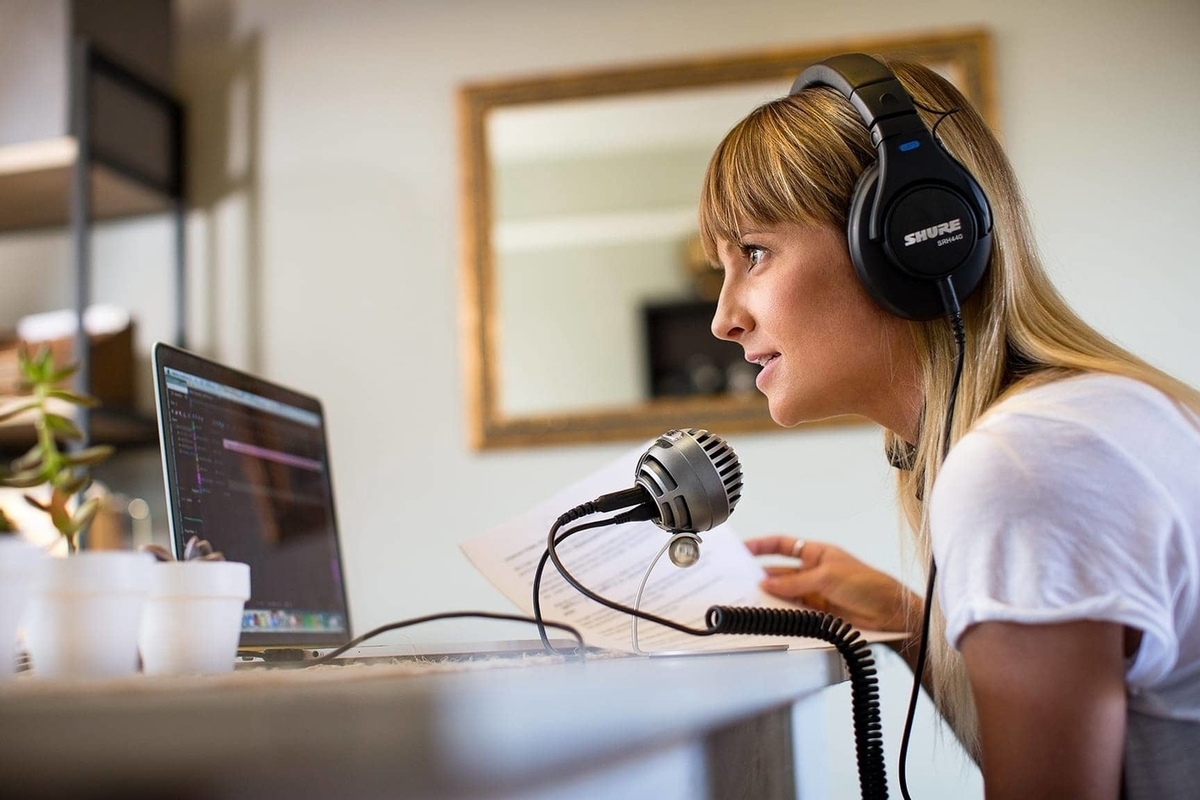
Guía completa para grabar con sonido en Windows – Paso a paso. Selecciona si deseas grabar la pantalla completa o solo una ventana específica.El siguiente artículo te dirá, qué se necesita para grabar audios de voz en el computador, cómo se graban, cómo hacerlo en Windows 10.Para usar esta función lo único que necesitas es un pc con Windows 10 instalado y actualizado, no importa que lo que desees grabar no sea un juego. Para finalizar la grabación, presiona el mismo botón que ahora mostrará un cuadro para detener.
Grabar Sonido Interno en Windows 10
Una guía fácil de usar para grabar tu voz y audio en una computadora o laptop con Windows. Abre la aplicación que deseas grabar y asegúrate de que el audio esté activado.1 de Windows no poseen ninguna aplicación nativa que pueda realizar esta tarea.Paso 4: Selecciona la pantalla que deseas grabar.En este artículo te enseñaré cómo grabar la pantalla de tu PC con audio y vídeo gratis.Voice Recorder proporciona una forma conveniente de grabar música, entrevistas, conversaciones, conferencias, podcasts y más. Elige una aplicación de grabación de video compatible con tu sistema operativo.Guía paso a paso: Cómo grabar el audio interno de tu PC de forma fácil y rápida. Si tienes varias pantallas conectadas a tu PC, deberás elegir la pantalla que quieras grabar.

Grabación de pantalla con sonido en Windows 10: Guía completa
El programa comenzará a grabar el sonido y podrás ver la forma de onda del audio en la pantalla. A continuación verás cómo hacerlo. Usar la extensión y empezar con la grabación. Paso 2: Selecciona entre las opciones de pantalla completa, selección personalizada, captura de ventana específica y resolución de medios sociales concretos para personalizar el área de grabación. Verifica que el audio esté funcionando correctamente antes de empezar. Grabar pantalla con audio en Windows 10 es una herramienta muy útil para aquellos que desean crear tutoriales, grabar videojuegos o realizar presentaciones. Abre EaseUS RecExperts.Pero no te aflijas, si lo que necesitas es realizar un tutorial o describirle un .Aprende paso a paso cómo grabar la pantalla de Windows 8. Recomendamos la opción de «Alta calidad» para obtener una grabación de sonido nítida . Paso 2: Deja que los participantes graben la reunión y activa el Sonido Original. – Un CD en blanco.Sigue esta guía paso a paso para aprender cómo grabar un CD en Windows 10.Paso 1: Ingresa a tu cuenta de Facebook y localiza el video que deseas descargar.Por consiguiente, a partir de este post de daremos a conocer (si aún no lo sabes), cómo grabar un clip de voz o audio en la grabadora de Windows 10, es decir, como usarla sin ningún tipo de inconveniente.Respuesta: Para grabar audio con la PC, necesitarás contar con los siguientes requisitos básicos: una PC o laptop con sistema operativo Windows, un micrófono, y software de grabación de . La mayoría de los programas de grabación de pantalla tendrán una opción para seleccionar la pantalla en la que deseas . ¡Descubre cómo realizar grabaciones . En Windows 10, grabar la pantalla con audio . Inserta un DVD en blanco en la unidad de DVD. Antes de comenzar a grabar, deberás seleccionar la pantalla que deseas grabar.
Cómo grabar tu voz en una computadora: Windows 8, 10, 11
¡Sigue leyendo para descubrir cómo puedes capturar audio interno de manera fácil y sencilla! Guía paso a paso: Cómo grabar el sonido interno de tu PC .
Cómo grabar audio de escritorio con OBS (Guía paso a paso)
Aquí te hemos explicado cómo grabar audio de escritorio con OBS para PC Windows y Mac. Desde la configuración del equipo hasta el uso de software especializado, .Aprender a grabar audio a través de un micrófono en un ordenador es esencial para diversas tareas, como realizar podcasts o grabar música. (opcional) Edita o recorta la grabación de pantalla con audio si lo necesitas.Si necesitas grabar audio en tu PC con Windows, ya sea para hacer un podcast, grabar una canción o simplemente para grabar tus propias notas de voz, ¡no te preocupes! En esta guía . Con herramientas gratuitas podrás capturar lo que sucede en tu monitor y agregar sonido a tus grabaciones en pocos pasos.Graba una llamada con zoom y haz un increíble podcast de la siguiente manera. Paso 2: Haz clic derecho sobre el video y selecciona la opción «Copiar enlace de video». Esto incluye una unidad de CD/DVD, un CD en blanco y los archivos que deseas grabar en el CD. Paso 3: Alternativamente, pulsa el botón Ventana para . ¡No te preocupes! A través de unos simples pasos, podrás configurar el audio en tu computadora de .Pasos para grabar un video en tu laptop.
Cómo Grabar Audio en Windows 10: Guía Completa y Fácil de Seguir
Sin embargo, muchas personas no saben cómo hacerlo.En este artículo, te enseñaremos cómo grabar audio en Windows 10 en sólo cuatro pasos simples.Si eres un entusiasta de la tecnología y te encuentras navegando en un PC con Windows 10, es probable que desees instalar el sonido de forma adecuada para sumergirte en tus juegos favoritos o disfrutar de tus canciones preferidas con la mejor calidad auditiva posible. Lo primero que debes hacer es seleccionar los archivos que deseas grabar en el CD. Si eres un usuario avanzado de Windows 10, es probable que quieras grabar el audio interno de tu PC para diversas razones, como grabar videojuegos, tutoriales, o simplemente para guardar un audio importante.
Cómo grabar audio a través de un micrófono en un ordenador ️
Paso 1: Establezca una nueva Reunión de Zoom y manda un ID de Reunión o un Enlace de Invitación a tus invitados.

Los pasos a seguir para activarlo, son sencillos. Configura la resolución y calidad del video según tus necesidades. Paso 4: Presiona Enter para abrir la página del video.
Cómo grabar audio con la PC ️
Windows 10 ofrece a los usuarios diversas herramientas para grabar audio de manera sencilla y efectiva.
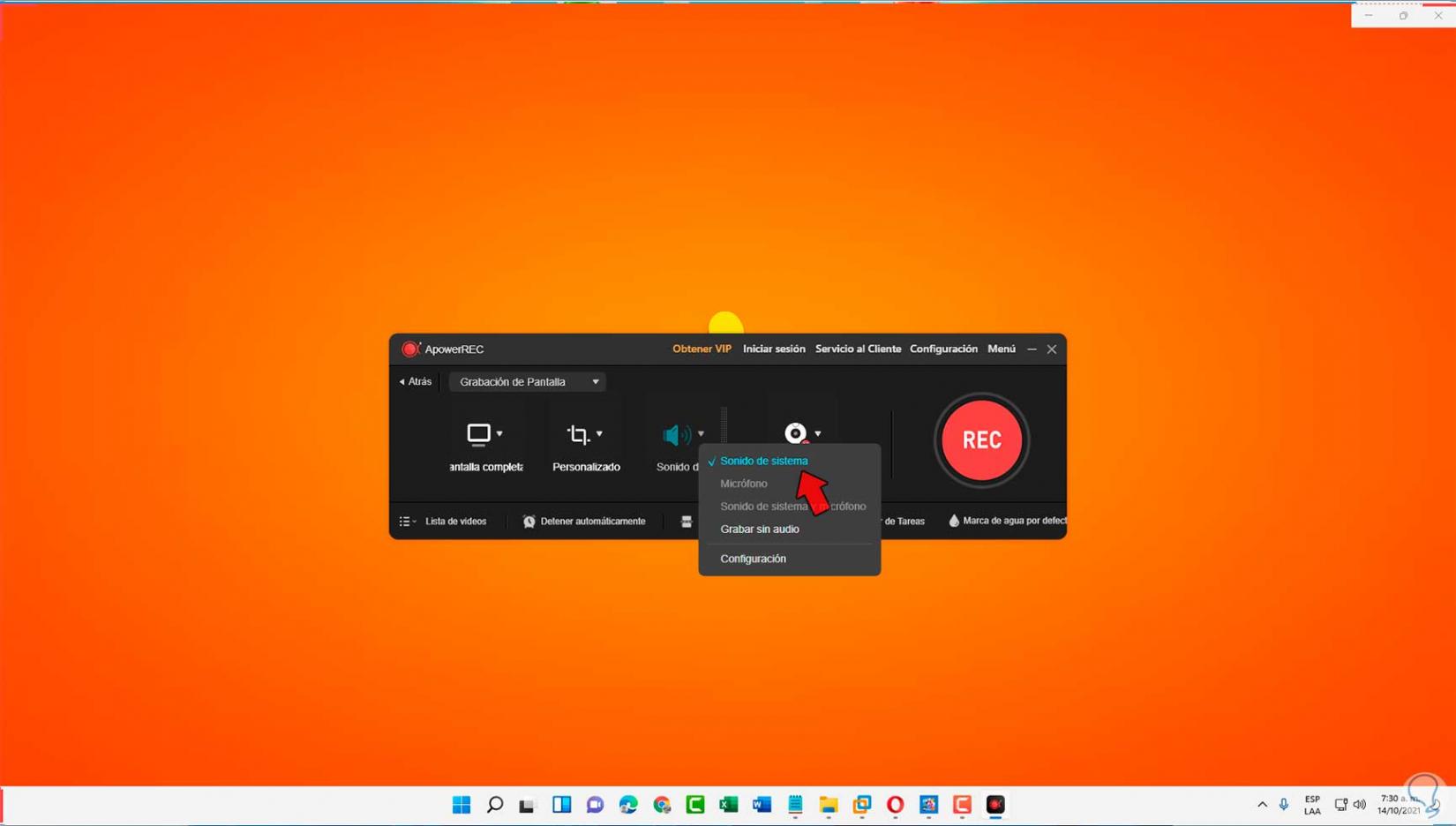
Pon los auriculares o los altavoces en el puerto de audio de tu Chromebook para que puedas escuchar el audio que estás .
Cómo Grabar la Pantalla en Windows 8
ACTUALIZADO ¿Necesitas Crear y Editar una Nota de Voz en Windows 10 sin programas y . Conocer estas herramientas es esencial para quienes deseen crear podcasts, grabar .Pasos para Grabar con Grabadora de Voz.Ya que sabes cómo grabar audio en Pc con Windows 10 debes saber que al guardar grabaciones de voz, Windows 10 no permite elegir dónde se grabará cada archivo, a diferencia de las versiones anteriores de las aplicaciones de grabación de voz. Si no te aparece la ventana de Xbox Game Bar, es porque no está . Comienza tu grabación haciendo clic en el botón Grabar o usando la combinación de teclas Windows + Alt + R.Esta aplicación te permite grabar audio tanto desde tu micrófono como desde el sistema de tu ordenador. De hecho, puedes hacer clic con el botón derecho del ratón en cualquier grabación y luego .

Presiona el botón de Inicio o busca ‚Grabadora de Voz‘ directamente en la barra de tareas. Para finalizar la grabación, haz clic en el botón de parada (punto rojo ). Antes de empezar, necesitarás tener a mano los materiales necesarios para grabar un CD. Ahora podrás hacer tutoriales, presentaciones o grabar cualquier actividad que desees compartir. Descubre las mejores aplicaciones y métodos para grabar el audio que se reproduce en el . Grabar la pantalla de tu PC puede ser muy útil en muchas situaciones, ya sea para crear tutoriales, compartir contenido en redes sociales o simplemente para guardar una presentación que quieres volver a ver más tarde.Para grabar un audio en tu ordenador para una nota de voz, un pódcast, un vídeo u otras cosas, en Windows 11 tienes dos opciones muy eficaces para conseguirlo. La siguiente guía le mostrará cómo grabar . Lamentablemente las versiones 8 y 8.Guía completa para iniciarte en la grabación en Windows 10. Haz clic en el botón de grabación de la pantalla (el icono de una cámara de video). La guía también te ayuda a descubrir cómo grabar audio del PC en Windows 10 .En la actualidad, con el aumento de la educación en línea y el trabajo remoto, grabar la pantalla y el audio de nuestro ordenador se ha vuelto una tarea cada vez más importante. Si necesitas grabar la pantalla de tu ordenador con sonido en Windows 10, no te preocupes, ¡estás en el lugar correcto! En esta guía paso a paso, te mostraremos cómo hacerlo de manera sencilla y efectiva. Afortunadamente, existen diversas herramientas en el .A continuación te vamos a dar todos los pasos para grabar un audio en Windows 10, que incluso podrás compartir con tus amigos o incluso en el trabajo. Los pasos para grabar desde un Chromebook son los siguientes: Configurar el micrófono y/o la webcam. Con esta guía, podrás comenzar a grabar tus propias pistas de audio de manera fácil . Abre el sistema de grabación. También, cómo se puede editar un audio en .Para grabar un DVD en Windows 10, sigue estos sencillos pasos: 1. Si usas Audacity, asegúrate de que todas las fuentes de audio estén configuradas correctamente. ¡No te lo pierdas! Las mejores opciones gratuitas para grabar . Si eres un principiante en la grabación de voz en Windows 10, esta guía te será de mucha ayuda. Tal vez estás en una reunión de Zoom, Teams o Google Meet y quieres grabar el audio, o tal vez quieres . Elige entre dos modos de grabación de pantalla – Pantalla Completa para capturar toda la pantalla, o Región para seleccionar manualmente un área . – Archivos de datos que deseas grabar en el CD. Por desgracia, OBS .En esta guía paso a paso, te mostraremos cómo grabar audio interno en Windows 10 utilizando diferentes opciones, desde la grabación de pantalla hasta la aplicación de grabación de sonido incorporada en Windows.¿Cómo grabar audio en la PC? ¿Busca formas de grabar audio en su PC con Windows? En este artículo, aprenderá 6 formas de grabar audio en una PC y los pros y los contras de cada . Paso 1: Selecciona los archivos que deseas grabar.OBS Studio es un buen software para grabar el sonido de tu sistema.Para grabar un CD de datos, necesitarás lo siguiente: – Un ordenador con Windows 10 que tenga una unidad de CD o DVD. Presiona las teclas Windows + G para abrir la barra de juegos. Si tienes un PC con Windows 10 o una Mac, también puedes grabar audio de forma .Paso 1: Abre la aplicación en tu PC con Windows 10, toca Grabador de video, y utiliza el modo de grabación Pantalla. Comenzará la grabación.Grabar Pantalla en Windows 10 con Audio: Guía Práctica. Una vez que abres la Grabadora de voz de Windows, deberás configurar algunos ajustes antes de empezar a grabar. Paso 1: Preparar la configuración de sonido
Cómo Grabar un Podcast Fácilmente: una Guía Paso a Paso
En este artículo aprenderás los pasos técnicos necesarios para realizar una grabación de audio de calidad en tu PC.
Cómo grabar audio en Windows 11 de forma fácil y rápida
Hoy quiero mostrarte cómo puedes grabar el audio que se reproduce en tu PC.Ya sea para capturar voz, música o cualquier otro tipo de sonido, aprenderás a utilizar Audacity de manera efectiva para grabar audio en tu PC .

Haz clic en el botón «Configuración» y selecciona la calidad de audio que deseas grabar. Es por eso que hemos creado esta guía paso a paso para grabar la pantalla y el audio en Windows 10.¿Cómo grabar un clip de voz o audio con la grabadora de Windows 10? Guía paso a paso. En esta guía, te mostraremos los pasos . Paso 3: Abre un navegador web en tu computadora y pega el enlace del video en la barra de direcciones. Una vez abierta la aplicación, haz clic en el ícono de grabación (un micrófono) para empezar la grabación.

Abre la aplicación de Windows DVD Maker, la cual suele venir preinstalada en Windows 10 pero si no la tienes puedes descargar otra aplicación de . Verifica que Xbox Game Bar esté activada en tu PC: Para habilitar Xbox Game Bar, debes presionar las teclas «Windows» y «G» al mismo tiempo.Sigue los siguientes pasos para aprender cómo grabar audio desde tu Chromebook: Abre la aplicación de grabación de audio.
Grabar Audio en Windows 10: Cómo Hacerlo en 4 Pasos Simples
En esta guía te mostraremos paso a paso cómo grabar el audio interno de tu PC en Windows.Guía completa para grabar la pantalla de tu PC con audio y vídeo en Windows 10.Selecciona la Región, activa Grabar Micrófono y Grabar Audio del Sistema, y haz clic en el botón rojo Capturar.En esta guía completa, te mostraremos cómo grabar la pantalla con sonido en Windows 10 utilizando la herramienta de Xbox Game Bar. Paso 2: Inserta el CD en blanco. Instalar la extensión de grabación.A diferencia de Windows 10 en el cual se puede usar la Xbox GameBar presionando las teclas “Windows + G”. Paso 1: Descargar .Como Grabar Audio Interno en Windows 11
Cómo grabar audio del PC: Guía paso a paso
En el Inicio o el Escritorio pulsa “Windows + G“.Paso 2: Configurar la Grabadora de voz de Windows.
GRABAR PANTALLA en WINDOWS 10 】 Guía Paso a Paso 2024
Grabar audio en una PC o computadora es una tarea muy fácil, de hecho muchos ordenadores ya traen incorporado un micrófono de modo que se pueden realizar grabaciones sin mucha .No importa si eres principiante o experto, esta guía te ayudará a configurar la herramienta de grabación de forma eficaz y rápida.
- ¿En Qué Consiste El Fervor Patrio?
- Armodafinil Wikipedia | armodafinil oral: Uses, Side Effects, Interactions, Pictures
- Joseph Ribkoff Mantel 233167 Schwarz/Weiß
- Zoey 101 Staffel 1 Kostenlos | Zoey 101 Staffel 1 Episodenguide: Alle Folgen im Überblick!
- Rudolf Anton Von Alvensleben , Ludwig von Alvensleben
- Icy Veins Titan Guide : What’s Going Away in the War Within Pre-Patch
- $100 Homemade Lamborghini | We Built A Lamborghini With $100
- What Causes Whiteheads : Whitehead: Causes, Treatments, and Complications
- Papierfeuchte Tabelle : Luftfeuchte-Rechner, relativ und absolut, in Abhängigkeit
- Vollversion: Nt Calculator , Premium-Rechner für Android aktuell kostenlos bei Google
- Bulle Definition Und Erklärung Im Boerse.De Lexikon
- Kategorie : Träger Des Ordens Vom Zähringer Löwen
- How To Display Legend In Python Matplotlib Subplots
- Adventskalender Mit Weihnachtsschmuck
- Top 5 Cms Platforms For Building Websites In 2024