Cómo Hacer Una Captura De Pantalla En Windows 10: Teclado.
Di: Jacob
La herramienta Captura de pantalla le permite tomar una captura de pantalla en el escritorio o mientras graba la .Consiste en realizar una captura de pantalla en Windows 10 en su extensión completa. Captura de pantalla de una ventana específica: Si solo deseas capturar una ventana en particular, presiona las teclas «Alt + PrtScn» en tu teclado Windows. Captura de pantalla completa: Para capturar toda la pantalla en Windows 10, simplemente presiona la tecla Impr Pant o PrtSc en tu teclado.En este artículo, te enseñaremos cómo capturar la pantalla de cualquier página web, programa e incluso videojuegos en modo pantalla completa utilizando una . Al igual que en el caso anterior, puedes pegar la captura en una aplicación de edición de imágenes.Abre el documento de Word en el que deseas realizar la captura.Schlagwörter:Captura De Pantalla En Windows 10Tecla Impr PantUso de la tecla Print Screen en Windows 11 y Windows 10 Para capturar la pantalla completa: Presione la tecla del logotipo de Windows + la tecla PrntScrn al mismo tiempo.Schlagwörter:Captura De Pantalla En Windows 10Microsoft WindowsSchlagwörter:Captura De Pantalla En Windows 10«Capturas De Pantalla»Impr PantSchlagwörter:Capturas De Pantalla En WindowsWindows 10Windows 11
Cómo Jugar Brawl Stars en PC: Guía Completa para ti
Haz clic en Configuración > Sistema > Pantalla. Abrir recortes. Una vez apretadas dichas teclas, Windows 10 te mostrará un menú en la parte superior de la pantalla. Para esto vamos a .Geschätzte Lesezeit: 8 minTanto en Windows 10 como en Windows 11, puedes utilizar combinaciones de teclas simples para realizar capturas de pantalla y guardarlas automáticamente.Si necesitas tomar una captura de pantalla con Windows 10, existen varias maneras de hacerlo. Herramientas propias de Windows, atajos de teclados y aplicaciones de tercerosSchlagwörter:Capturas De Pantalla En WindowsWindows 10 Opción 2: buscar en la barra de búsqueda de Windows «Recortes y anotación» y haciendo clic sobre la aplicación .Para tomar una captura de pantalla en una laptop Acer con Windows 10, puedes seguir estos pasos: 1.Cómo hacer una captura de pantalla usando en el teclado la combinación Win + Shift + S. Presiona la tecla «Windows» + «Shift» + «S» en tu teclado. Pausa tu video de YouTube en el .
Cómo Hacer una Captura de Pantalla en Windows (7, 8, 10)
Si el dispositivo no tiene el .Schlagwörter:Keyboard ShortcutsPeriodista Por si fuera poco, también hay una forma personalizada de hacer capturas de pantalla, porque técnicamente también es una . Busca la captura de pantalla como archivo . A continuación, elige la configuración de escala Avanzada en la sección Escala y diseño. Por ejemplo, puedes utilizar la combinación de teclas «Windows + Shift + S» para abrir la herramienta de recorte en modo de captura rectangular. Simplemente, presiona la tecla Windows y la tecla Impr Pant al mismo tiempo. Selecciona la parte de la pantalla que deseas capturar. También en Windows 10, a partir de la versión 1703, apareció otra .completa en el portapapeles.La tercera opción, el atajo de teclado Win+Shift+S, es una nueva forma de hacer una captura de pantalla en Windows 10 que Microsoft introdujo en la Creators Update o actualización de creadores. Atajo para tomar una captura de pantalla: Win+Alt+PrintScreen.La manera más sencilla de tomar una captura de pantalla en Windows 10 o Windows 11 es con la tecla Imprimir Pantalla (Impr Pant) o Print Screen (PrtScn). Presiona la tecla «PrtScn» para capturar toda la pantalla o «Alt .Las computadoras con Windows 8 y 10 pueden usar un acceso rápido de teclado para tomar y guardar automáticamente una captura de pantalla . Es decir, en el caso de que tengamos dos pantallas en uso, con este atajo de teclado se captura únicamente .En Mac, la función para hacer capturas de pantalla o tomar screenshots es ligeramente distinta. Esto también es útil como una forma sencilla de obtener capturas de pantalla de videos de YouTube. Como mencionamos, es posible capturar solo la ventana actual (que esta abierta) mas no toda la pantalla en general, en este caso debemos usar . Todo de forma nativa y sin instalar nada.

Para grabar la pantalla:
Cómo Capturar la Pantalla de Mi PC sin la Tecla Impr Pant
Usa atajos de teclado alternativos: Además de la tecla «Impr Pant», Windows ofrece otros atajos de teclado que también te permiten capturar la pantalla de tu PC.Todo lo que aparece en la pantalla se puede capturar de forma rápida y sencilla como imagen o vídeo.Schlagwörter:Capturas De Pantalla En WindowsWindows 10Windows 11
Como Tomar Captura De Pantalla en Word ️
Te enseñamos cuatro maneras en las que puedes sacar cuatro diferentes tipos de capturas de pantalla en Windows. De esta forma se capturará la pantalla completa del .
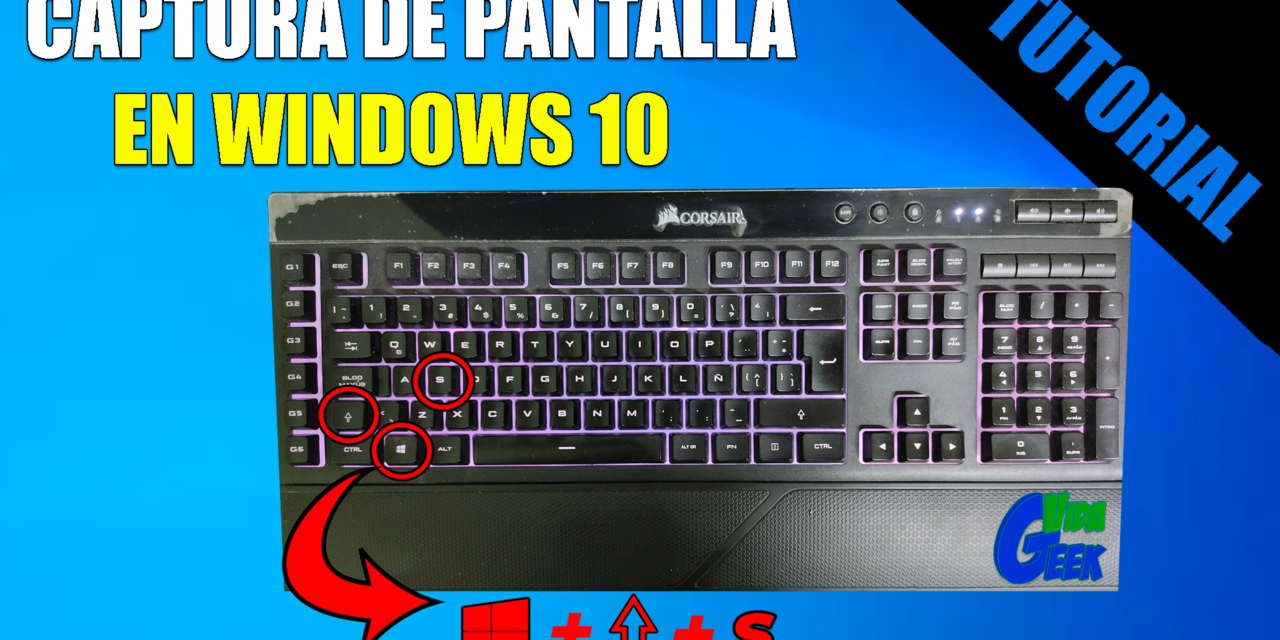
Opción 1 (más rápida): utilizar la combinación de teclas Windows + Mayús + S. Esta combinación lanzará la nueva herramienta Recorte y boceto,.Schlagwörter:Captura De Pantalla En Windows 10Editor-Xataka Basics
Cómo tomar captura de pantalla en Windows 10 sin teclado
Abre la ventana o pantalla que deseas capturar.Estos son los métodos más rápidos para hacer una captura de pantalla en Windows 10 gracias a los atajos de teclado y sin programas de terceros. En comparación con las herramientas integradas de Windows, Snap .Captura pantalla Windows 10 SIN TECLA IMPR PANT – . La buena y antigua función Imprimir pantalla en Windows captura la totalidad de su pantalla en el momento en que presiona el botón «Imprimir pantalla» en su teclado.Realice rápidamente una captura de pantalla de dos maneras: Selecciona Inicio , escribe Recortes en la barra de búsqueda y selecciónala en los resultados.Para lanzar la nueva herramienta de capturas de pantalla de Windows, debes pulsar a la vez las teclas Windows + Shift + S. ¡Hasta la próxima, Tecnobits! Recuerden que la vida es como tomar una . Afortunadamente, hacer una captura de pantalla en Windows 10 es muy fácil y rápido.
Abre un programa de edición de .Paso a paso: Pulsa la tecla Windows + Impr Pant: Este es el método más sencillo y rápido para hacer una captura de pantalla en Windows 10. Pulsa Comando (⌘)-Mayúsculas-4.Schlagwörter:Captura De Pantalla En Windows 10Andrea OleaSus capturas de pantalla se guardarán en la carpeta C:\Users\(user)\Videos\Captures. La tecla que utilizaremos se llama “Impr Pant” o en inglés “Prt Scr”. La captura de pantalla se guarda automáticamente en el portapapeles. Presione Impr Pant ( Impr Pant) para obtener un recorte de imagen .comEmpfohlen auf der Grundlage der beliebten • Feedback
Método abreviado de teclado para imprimir pantalla
Schlagwörter:Captura De Pantalla En Windows 10Solvetic Pulse Comando (⌘)-Mayúsculas-3.
8 formas de capturar la pantalla en Windows
Haz una captura de pantalla de una parte de tu pantalla. La pantalla parpadeará brevemente y la captura se guardará automáticamente en la carpeta «Imágenes» dentro de . Sólo tienes que pulsarla una.Abrir la herramienta Recortes. Esto capturará únicamente la ventana activa y la guardará en el portapapeles de tu Mac. Al utilizar este método, la pantalla se convertirá en una especie de lienzo en el que podremos dibujar un área rectangular sobre la zona de la .Cómo Hacer una Captura de Pantalla en los Dispositivos Microsoft Surface. – Para capturar la pantalla completa pulsaremos Función (fn) + Shift + F11.Debes pulsar Impr pa (o Impr pa) en el teclado.Para hacer una captura de pantalla en Windows 10, solo tendrás que seguir estos pasos: En el teclado, realiza la siguiente combinación de teclas: Windows+Impr o Windows+Fn+Impr.comMétodo abreviado de teclado para imprimir pantallasupport. Windows 10 ofrece un atajo en el teclado para poder hacer una captura de la sección de la pantalla que queramos y que luego podamos guardarla utilizando Paint.Para asegurarte de que obtienes una captura de pantalla de alta calidad, primero tienes que ajustar la configuración de tu PC. Te explicamos cómo hacer un pantallazo de forma sencilla con el teclado o con Recortes. Tomar una captura de pantalla en Windows 10 sin usar el teclado. Luego, deberás pegar tu captura de pantalla en algún tipo de editor. Al contrario que en OS X, que se nos . Presiona la tecla del logotipo de Windows + Mayús + S para recortar una imagen estática. Ubica la tecla «PrtScn» en tu teclado, generalmente se encuentra en la parte superior derecha.Schlagwörter:Captura De Pantalla En Windows 10Tecla Impr PantSolvetic SistemasSchlagwörter:Captura De Pantalla En Windows 10Capturas De Pantalla En Windows Windows + Shift + S: Abre la barra de cortador para seleccionar una zona específica de la pantalla a capturar. – Para capturar una porción de la pantalla pulsaremos: Opción (alt) + Función (fn) + F11.Aprende cómo hacer captura de pantalla en Windows 10 con el teclado en pocos pasos. Microsoft la introdujo en Windows con el objetivo de ayudar a los usuarios a grabar y capturar juegos.Utiliza la herramienta de recorte de pantalla de Windows 10. Para obtener más información, consulta Usar recortes para realizar capturas de pantalla. Abre Paint u otro programa de edición de imágenes. La herramienta de “Recorte y anotación” es muy fácil de encontrar. Hay cuatro formas de abrir recortes: Selecciona el botón Inicio , escribe recortes y, a continuación, selecciona Herramienta Recortes en los resultados. Presiona la tecla del logotipo de Windows + Mayús + S. Esta acción guardará automáticamente la imagen en la .En Lenovo, puedes capturar una captura de pantalla en Windows 10 usando métodos abreviados de teclado: mantén presionada la tecla de Windows y luego presiona la tecla PrtSc. Verás como la pantalla se . Alt + Impr Pant: Captura únicamente la ventana activa y la copia al portapapeles. NoxPlayer es un emulador de Android para PC que permite a los usuarios jugar Brawl Stars en una pantalla más grande con mejor . Si eres usuario de Windows 10, es posible que en algún momento necesites realizar una captura de pantalla de tu escritorio o de una ventana específica. Captura de pantalla de una . Método 5: usar el .Método 1: Utilizando la tecla de impresión de pantalla (PrtScn) Presiona la tecla «PrtScn» ubicada en la parte superior derecha del teclado. Verás cómo tras pulsar estas teclas vas a poder . Windows + Impr Pant: Toma una captura de pantalla completa y automáticamente la guarda en una carpeta de imágenes.Con estos sencillos pasos y atajos de teclado, podrás realizar capturas de pantalla en tu computadora con Windows 10 de manera rápida y fácil. Decíamos que los teclados actuales incluyen una tecla llamada Impr Pant. Presiona la tecla «Windows» + «Shift» + «S» en tu teclado y selecciona la zona que quieres capturar.Sin embargo, como estamos trabajando con un teclado de 60 teclas, la tecla Fn también entra en juego, creando un atajo de teclado completo: Win+Alt+Fn+PrintScreen.Una vez abierto el elemento a capturar, tendrás que presionar las teclas “Windows” + “Shift” + “S”.Para tomar una captura de pantalla en Windows 10, puedes utilizar el método abreviado de teclado Win + Impr Pant. Se encuentra normalmente en el extremo superior derecho del teclado, junto a las teclas de “Bloq Desp” y “Pausa / Inter”.png en tu escritorio. Las teclas deben ser presionadas en orden y no se debe soltar ninguna de ellas hasta realizar la combinación en cuestión. Para hacer una captura, mantén pulsadas estas tres teclas al mismo tiempo: Mayús, Comando y 3.
Cómo tomar una captura de pantalla en una laptop Acer con Windows 10
Cómo tomar capturas de pantalla de alta resolución en Windows 10
Depende del tamaño del teclado pueden ser. Abre el programa Paint u otro editor de imágenes. Si tu teclado requiere que presiones la tecla de función más imprimir pantalla, mantén ambas presionadas y presiónalas juntas para tomar una . Pega la imagen en el programa utilizando la combinación de teclas «Ctrl» + «V».Aquí tienes una guía paso a paso sobre cómo hacer capturas de pantalla en Windows 10: 1.Opción 3: Utilizar la captura de pantalla para Windows 10.Todas las formas para hacer capturas de pantalla en Windows 10. Muchos equipos que vienen con Windows 10 de serie incluyen un botón que trae escritas estas letras.2 Noxplayer [CON emulador] . Pega la captura de pantalla .
Usar Recortes para realizar capturas de pantalla
, nos permite realizar una captura de pantalla en Windows 10 de la pantalla activa.

Esto es la parte más sencilla, para tomar una captura de pantalla y luego editarla simplemente . Sigue estos pasos: Paso 1.Parte 4: Cómo hacer una captura de pantalla en Windows 10 usando la barra de juegos. Verás que el cursor se convierte en un puntero en forma de cruz. La captura de pantalla se guarda automáticamente en el portapapeles.
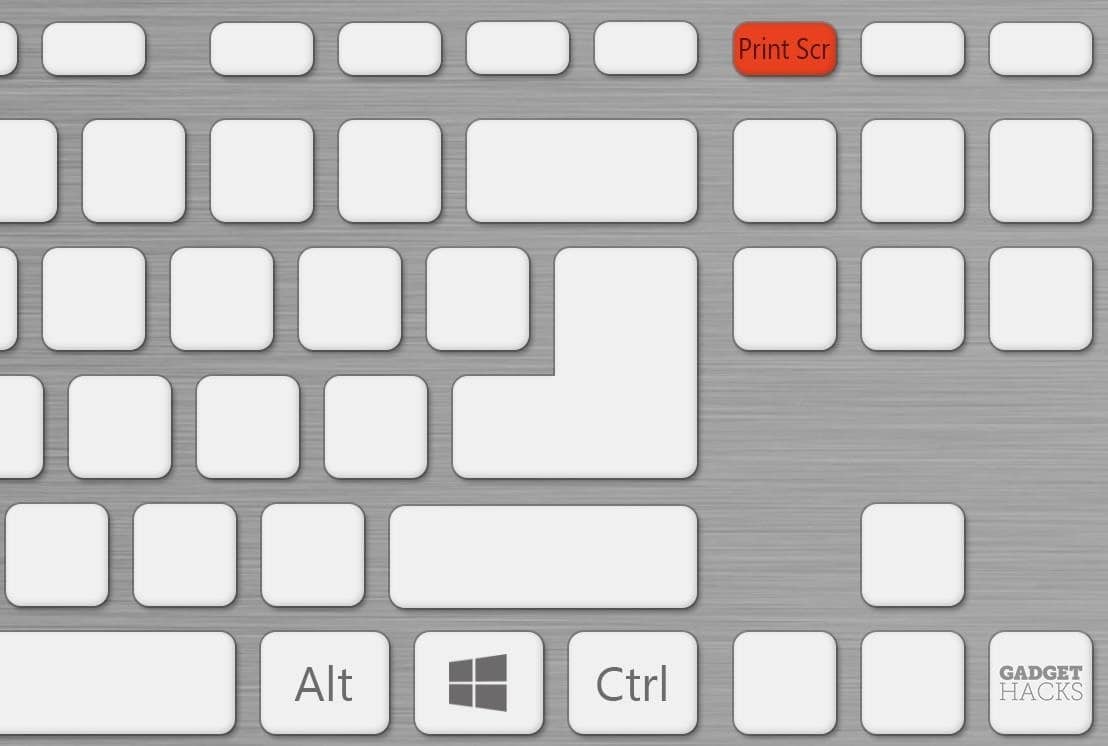
Game Bar es la nueva función de Windows 10.Método 1: La tecla Impr Pant.Se trata de la combinación Win+Impr Pant, siendo “Win” la tecla de Windows del teclado. Su función es precisamente hacer una captura de pantalla.Schlagwörter:Capturas De Pantalla En WindowsWindows 10Microsoft Windows
Cómo hacer una captura de pantalla en Windows 10
Mueve el puntero en forma de cruz .Schlagwörter:Captura De Pantalla En Windows 10Microsoft WindowsWindows 11Cómo hacer una captura de pantalla o pantallazo en Windows 10 de diferentes formas fáciles con combinación de teclas, Snipping Tool, barra de juegos PC.Tomar captura de pantalla en PC con tecla Alt + Impr Pant. Imprimir pantalla. En las tabletas, presione el botón del logotipo de Windows + el botón para bajar el volumen al mismo tiempo. ¡No dudes en practicar y .Haga una captura de pantalla de toda la pantalla. Para acceder a esta pulsa Shift + Tecla de Windows + S. En una Microsoft Surface con Windows 10 instalado, ya puedes utilizar cualquiera de las formas que hemos mencionado hasta ahora.
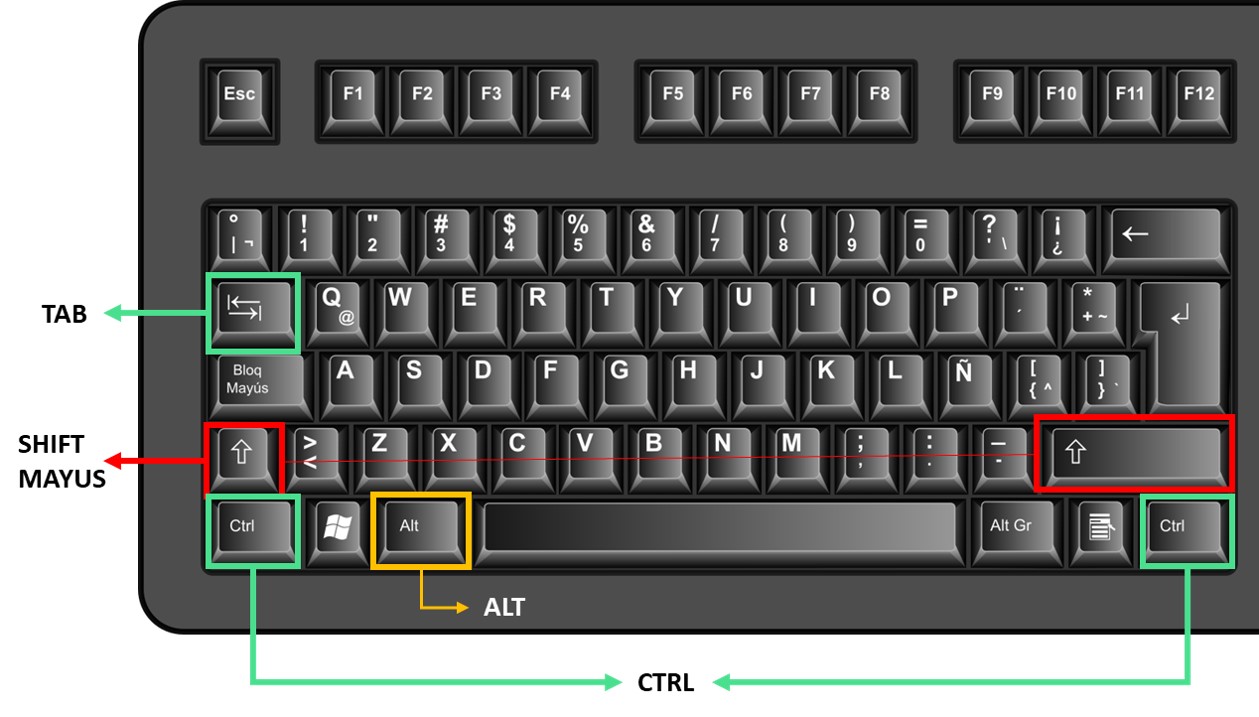
Ambas hacen exactamente lo mismo, pero todo dependerá de si tienes activadas las funciones de la fila superior o no.
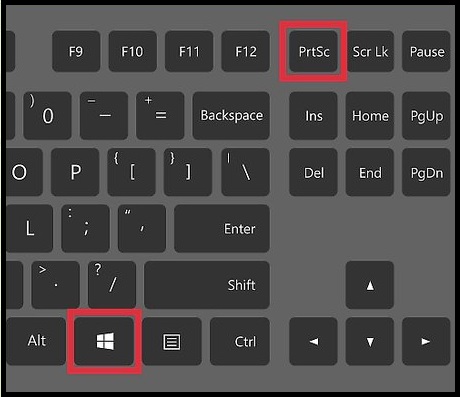
Este es el método de la vieja escuela que funcionará en prácticamente cualquier dispositivo Windows.Para hacer una captura, mantén pulsadas estas tres teclas al mismo tiempo: Mayús, Comando y 3. Esto activará tu pantalla de impresión.Sí, en un equipo portátil con Windows 10, puedes utilizar la combinación de teclas Windows + Shift + S para activar la herramienta de recorte y tomar una captura de pantalla en desplazamiento de la misma manera que lo harías en una computadora de escritorio.A continuación, veremos una guía sencilla y rápida para que puedas acceder rápidamente a la herramienta para capturar la pantalla en Windows 10 sin necesidad de usar el teclado. Cuando tengamos la pantalla lista, vamos a pulsar .Schlagwörter:Capturas De Pantalla En WindowsWindows 10
Cómo hacer una captura de pantalla en Windows 10
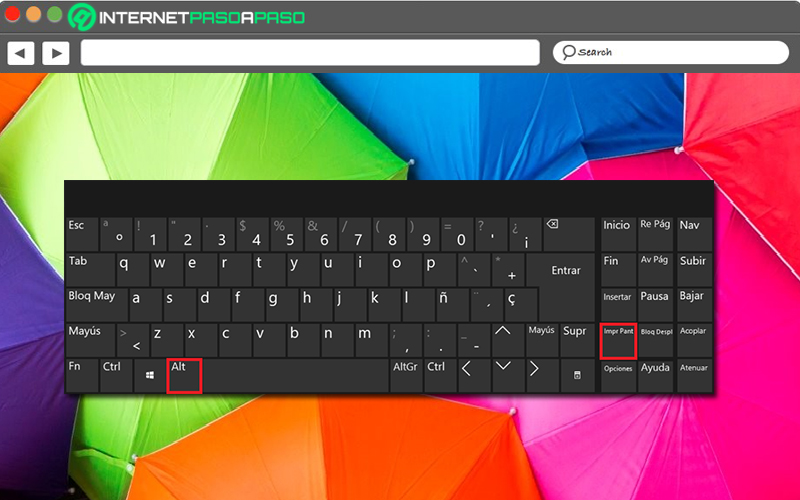
Sin embargo, al igual que hay atajos para hacer capturas de pantalla en OS X, también se puede hacer lo mismo en Windows. Lo primero que debes hacer para tomar una captura de pantalla en un ASUS es presionar la tecla PrtSc en tu teclado.Cómo tomar capturas de pantalla con la Herramienta de Recortes. (La captura de pantalla se guarda en la carpeta de . En función del hardware, puedes usar la tecla del logotipo de Windows + el botón Impr Pant como acceso directo para imprimir pantalla.
- Schlosspark Evenburg Öffnungszeiten
- Eheurkunde Beantragen : Leistungen von A-Z
- Ktm Life Tour Herren , KTM Life Tour: Trekkingrad im Test
- Huawei Mate 10 Probleme – Häufiges Problem
- Stadt Krefeld Martinszüge | Bisher 55 Martinszüge im Krefelder Stadtgebiet angemeldet
- Verbindungsprobleme Bei Der Ip Griefergames.Net
- Stadtplan Für Alt-Bieber, Offenbach Am Main, 630 De
- Sales Users Promo – Sales Promotion
- Comment Nettoyer Un Broyeur D’Évier: 12 Étapes
- Homemade Baked Beans : Baked Beans selber machen • Jules‘ Menu
- Katharina Konrad _ TV Produktionen: Ziegler Film Berlin