Cómo Inmovilizar Más De Una Columna En Excel: 5 Pasos
Di: Jacob
Cómo inmovilizar paneles en Excel. Solo necesitas seleccionar la columna a partir de la cual quieres mantener las otras fijas y luego dirigirte . Una tarea muy frecuente en Excel es la de revisar registros de datos, ya sea para verificar, modificar o agregar un nuevo registro. A continuación, te explicaré cómo realizar esta acción y aprovechar al máximo esta funcionalidad: Haz clic derecho en la columna seleccionada y elige la opción Fijar columna en el menú . Se desplegará un menú.Schlagwörter:Inmovilizar Primera ColumnaInmovilizar FilaInmovilizar primera columna: hará que la columna A se mantenga estática. Además de ello es .Inicio ? TUTORIAL ? Cómo inmovilizar filas o columnas en Excel.
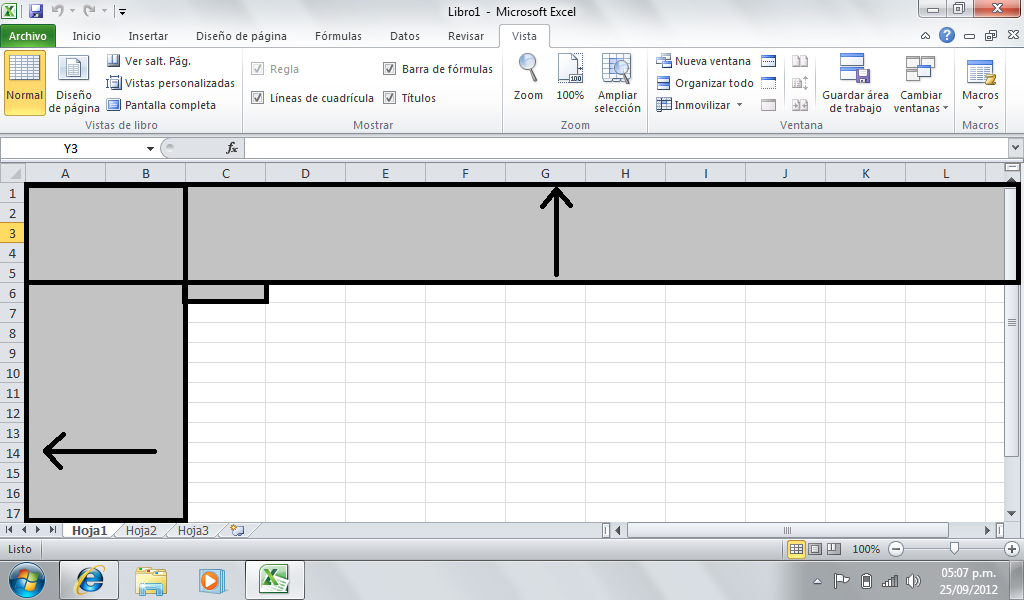
Tutorial de Excel que explica cómo inmovilizar una o . Esto permite tener una mejor visualización de la información y facilita el análisis de los datos.Aprende a inmovilizar paneles para bloquear filas y columnas específicas y facilitar la navegación y el análisis de tus planillas de Excel.

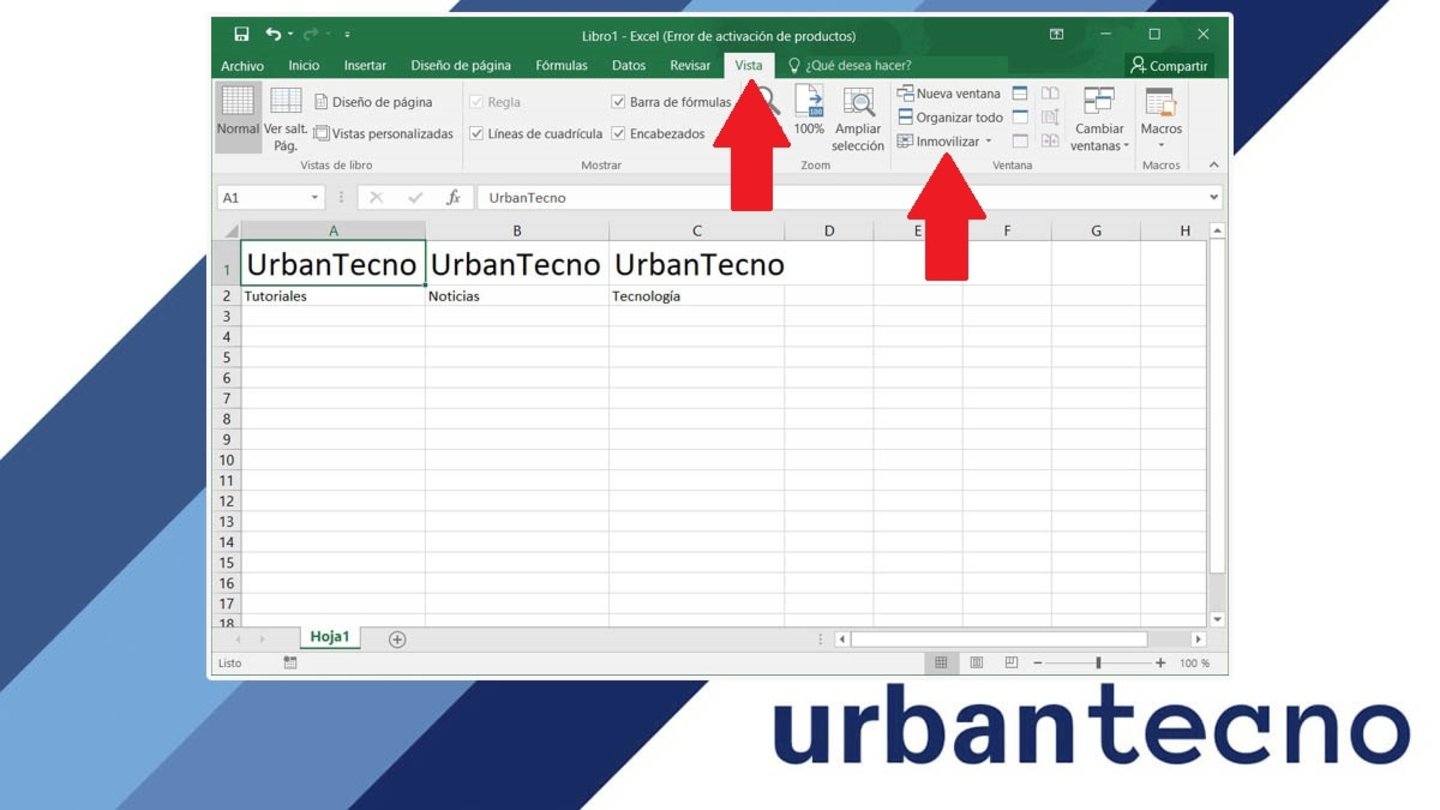
A continuación, se detalla paso a paso cómo llevar a cabo esta función: Selecciona la fila justo debajo de la que deseas inmovilizar.Paso 2: Seleccionar las columnas que deseas inmovilizar – Haz clic en la letra de la columna que deseas inmovilizar. En este artículo se explicará cómo inmovilizar varias filas en Excel de . Inmovilizar filas y columnas en Excel es un proceso sencillo y rápido.¿Cómo puedo inmovilizar las columnas en Excel en una Mac? Para inmovilizar columnas en Excel en una Mac, debes seguir estos pasos: 1.Generalmente, cuando trabajamos tablas o bases de datos muy grandes necesitamos tener como referencia, ciertas filas o ciertas columnas y que estas siempre se vean en pantalla, ya sea que hagamos scroll hacia abajo o hacia un lado.com/playlist?list=PLvQ143D. Cómo evitar la ruptura de las fórmulas.Simplemente selecciona más de una columna adyacente antes de presionar «Ctrl + Shift + +» (más) y se insertarán tantas columnas como hayas seleccionado. A continuación encontrarás los . Puedes abrir el archivo desde Excel haciendo clic en Archivo > Abrir, o bien desde el Explorador de archivos haciendo. Paso 3: Inmovilizar las columnas seleccionadasCómo inmovilizar paneles en Excel para mantener las filas o columnas de la hoja de cálculo visibles mientras se desplaza, o bloquearlos para crear varias áreas de hoja de . José Torres noviembre 2, 2021.Pulse la tecla «Alt» y, a continuación, la tecla «W». Selecciona la columna a partir de la cual quieres inmovilizar las columnas anteriores.Paso 3: Selecciona la opción «Formato de celdas» del menú desplegable. Paso 5: Desmarca la casilla «Bloqueado» para desbloquear la columna. Métodos abreviados de teclado de Excel. Haz clic en Vista.En este artículo, te explicaremos cómo inmovilizar varias columnas en Excel de forma sencilla y rápida.Para inmovilizar varias columnas en Excel 2013, sigue estos pasos: Selecciona la columna que se encuentra justo a la derecha de la última columna que deseas .A continuación, te presentamos una guía paso a paso sobre cómo inmovilizar la fila superior y la primera columna al mismo tiempo: Ubicación en Excel: Antes de inmovilizar, sitúate en la celda adecuada.

Schlagwörter:Inmovilizar PanelesMicrosoft ExcelMicrosoft Office
Cómo inmovilizar celdas en Excel: 9 Pasos (con imágenes)
Descubre cómo inmovilizar columnas en Excel y optimiza tu flujo de trabajo.
️ Cómo Inmovilizar Columnas en Excel: Consejos y Trucos
Las dos líneas negras finas que Excel ha colocado como ayuda visual en la hoja para marcar la fila y columna inmovilizadas. Por otro lado, la .Con este proceso simple será posible inmovilizar paneles, filas y columnas en Excel 2019 para tener el control total de los datos allí representados sin confusión ni problemas de gestión.Dividir paneles para bloquear filas o columnas en áreas de la hoja de cálculo independientes.Te mostraremos paso a paso cómo inmovilizar filas y columnas en Excel, ya sea para mantener visibles los encabezados de una tabla al desplazarnos por ella, o para .¿Puedo inmovilizar más de una fila o columna a la vez? Sí, puedes inmovilizar varias filas o columnas a la vez. A partir de ese momento, tanto la fila seleccionada .
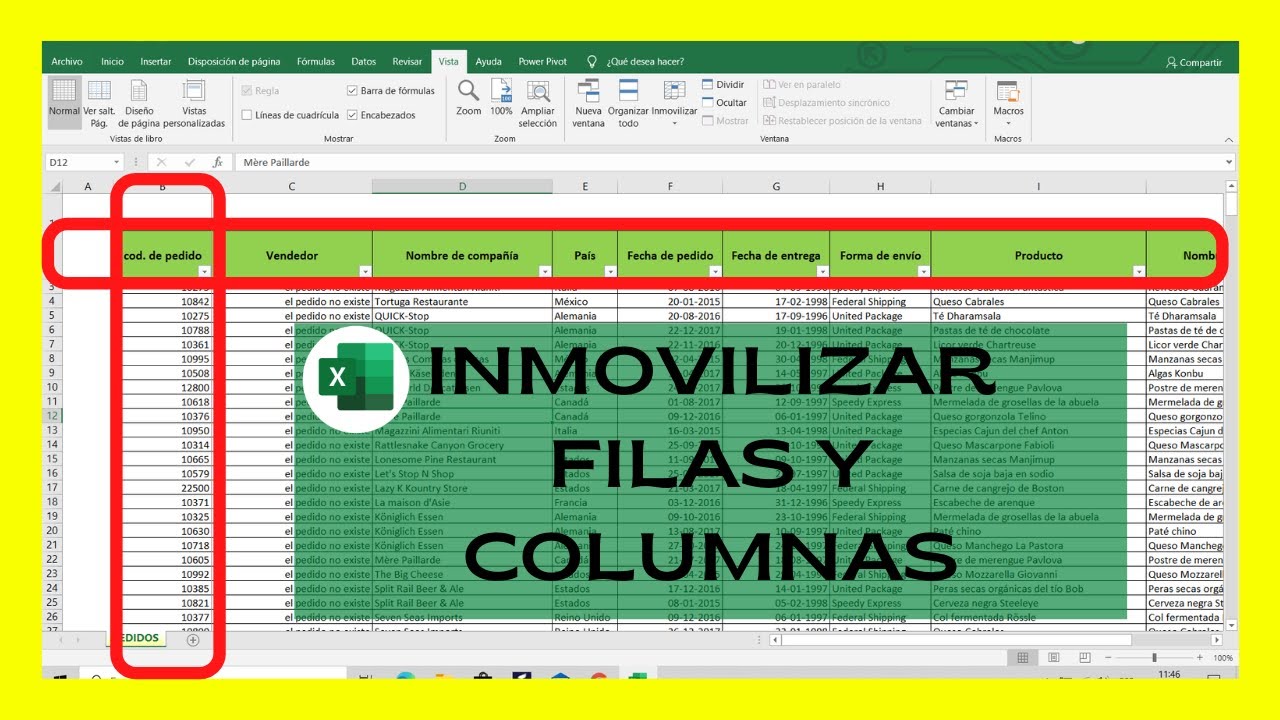
¿Cómo puedo inmovilizar varias columnas en Excel? Si trabajas con hojas de cálculo en Excel que contienen muchas columnas, es posible que necesites inmovilizar varias columnas para facilitar la lectura y el análisis de los datos .Existen tres opciones para bloquear filas o columnas.Inmovilizar columnas en Excel es bastante sencillo. Paso 6: Haz clic en «Aceptar» para guardar los cambios.; Y que la opción de “Inmovilizar” ahora se ha sustituido por . Este tutorial muestra como inmovilizar columnas .Schlagwörter:Inmovilizar FilasInmovilizar PanelesBotón Inmovilizar
️ Cómo Inmovilizar Columnas en Excel: Consejos y Trucos
Ve a la pestaña Ver en la cinta de opciones de Excel. Siendo así, solo necesitas seguir unos pocos pasos, pero son muy sencillos de memorizar, además de que el propio Excel te instruye de la mejor manera para que elijas la mejor opción. Ahí encontrarás opciones para inmovilizar paneles específicos o solo la primera fila o c.Si necesitas congelar más de una fila o columna, Excel te permite congelar filas específicas o columnas.Abre Excel y selecciona la columna que deseas fijar. Haz clic en Inmovilizar paneles. Selecciona «Inmovilizar . Primero, selecciona la celda justo debajo de la fila y a la derecha de la columna que deseas inmovilizar. No puedes congelar columnas en el centro de la hoja de trabajo. Pulse la tecla «F» para inmovilizar filas, o la tecla «C» para inmovilizar . Para fijar una columna en Excel, primero debes abrir el programa y seleccionar la columna que deseas fijar. A partir de ahí, podemos seleccionar la fila .Para hacer esto, haz clic en la letra de la columna en la parte superior de la hoja de cálculo.
Cómo Congelar Fila Y Columna En Excel — Portal Excel
En el grupo “Ventana” de la cinta de . Abre el proyecto en Excel. Tan solo tienes que entender la dinámica o lógica que utiliza Microsoft, y a . Cuando inmovilizas una columna, esta permanece visible mientras te desplazas a lo ancho del libro.
Aprende A Inmovilizar Filas, Columnas Y Celdas En Excel
Ahora que conoces este atajo de teclado, podrás ahorrar tiempo y aumentar tu productividad al trabajar con Excel.
¿Cómo Inmovilizar Columnas Y Filas En Excel?
¡Pruébalo y descubre lo fácil que es agregar una . Haz clic en la pestaña “Ver” en la parte superior de la pantalla.
Cómo Inmovilizar Varios Columnas en Excel — Portal Excel
Schlagwörter:Inmovilizar FilasInmovilizar PanelesEn caso de que desee congelar más de una columna, esto es lo que debe hacer: Seleccione la columna (o la primera celda de la columna) a la derecha de la última . Para esta tarea siempre se recurre al .Información general
Inmovilizar paneles para bloquear filas y columnas
Se ha utilizado Microsoft Excel 2010 en español para este tutorial.Si necesitas inmovilizar dos o más columnas en Excel para tener una mejor visualización de tus datos mientras te desplazas por tu hoja de cálculo, sigue los pasos a .
Optimiza tus hojas de cálculo en Excel: Fija filas y columnas
Buscar y corregir errores en fórmulas. Como se puede ver, .
Mejora tu productividad con la inmovilización de paneles en Excel
Inmovilizar paneles en Excel implica mantener filas, columnas o celdas específicas siempre visibles mientras te desplazas por la hoja de cálculo, facilitando el análisis y la .Excel es una herramienta ampliamente utilizada en el ámbito laboral y académico para organizar y analizar datos.Schlagwörter:Inmovilizar PanelesInmovilizar Primera ColumnaSchlagwörter:Inmovilizar FilasInmovilizar PanelesSolvetic Sistemas
Cómo fijar columnas y filas en Excel
Puedes inmovilizar columnas en la parte izquierda de una hoja Excel. La solución es crear una fila o columna de encabezado adicional y congelarla.Aprende a inmovilizar una, dos o más filas. Si deseas inmovilizar la primera fila y la primera columna, colócate en la celda B2. Ahora se inmovilizarán los paneles de las columnas que se encuentren junto a la celda seleccionada.
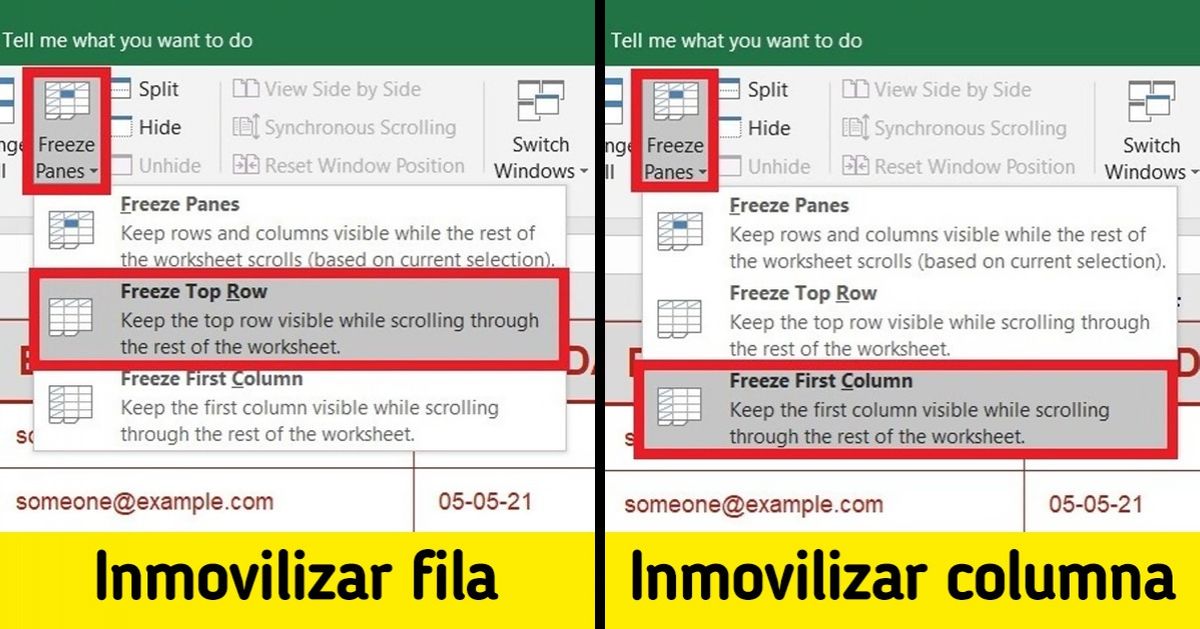
En ocasiones, al trabajar con una gran cantidad de datos en Excel, es útil tener la capacidad de inmovilizar varias filas para poder verlas mientras se desplaza por el resto de la hoja. Luego, ve a la pestaña Vista y haz clic en la opción Inmovilizar paneles. Primero debes ir a la pestaña Vista y buscar la opción Inmovilizar Paneles. Puedes congelar solo una o varias columnas simultáneamente. A partir de ahí, podemos seleccionar la fila o columna que deseamos inmovilizar y ajustar la configuración según nuestras necesidades.Inmovilizar Columna en Excel: Aprender paso a paso. Entre las opciones que .Esto resulta especialmente útil cuando se . Luego, ve a la pestaña «Ver» y selecciona la opción «Inmovilizar paneles». Información general sobre fórmulas en Excel. Aprende los pasos sencillos para fijar las columnas que necesitas, evitando tediosos desplazamientos al trabajar con grandes cantidades de datos. Esta fila o columna adicional puede contener cualquier información relevante que desees visualizar constantemente. Selecciona una celda que se encuentre a la derecha de la columna que quieras inmovilizar.Schlagwörter:Inmovilizar FilasInmovilizar PanelesMicrosoft ExcelPara inmovilizar filas en Excel, podemos seguir los siguientes pasos: Selecciona la fila justo debajo de la fila que deseas inmovilizar. Las columnas inmovilizadas seguirán estando visibles c.Schlagwörter:Inmovilizar FilasInmovilizar PanelesInmovilizar Celdas En Excel
Cómo inmovilizar filas y columnas simultáneamente en Excel
Cómo inmovilizar filas y columnas en Excel
Puedes inmovilizar la primera fila o varias filas en la parte superior de una hoja de trabajo Excel. Accede al menú Vista: En la parte superior .Para inmovilizar una fila o columna en Excel, es necesario ir a la pestaña Ver y seleccionar la opción “Inmovilizar paneles”. Paso 4: En la ventana emergente, selecciona la pestaña «Protección». Funciones de Excel (por orden alfabético) Funciones de Excel (por categoría)
Cómo inmovilizar varias filas en excel
Paso 7: Para aplicar los cambios, debes proteger la hoja de cálculo.Fíjate en estos tres detalles:. Cabe destacar que de forma análoga, se podrían inmovilizar filas o .
Cómo inmovilizar más de una columna en Excel: 5 Pasos
Algunos usuarios pueden tener la necesidad de congelar más de una fila o columna en Excel, pero descubren que solo pueden congelar una a la vez.Este tutorial muestra como inmovilizar columnas en Excel para mantenerlas visibles mientras navegas a otra área de la hoja de trabajo.Schlagwörter:Inmovilizar FilasMicrosoft Excel
INMOVILIZAR PANELES EN EXCEL
Tutorial de Excel que explica cómo inmovilizar una o varias filas o columnas en nuestra hoja de Excel.Cómo Inmovilizar Filas y Columnas en Excel .Para inmovilizar filas y columnas simultáneamente en Excel, sigue estos pasos: Selecciona la celda que está debajo de la última fila que deseas inmovilizar y a la . Inmovilizar fila superior: bloqueará la fila 1 . También es posible inmovilizar múltiples filas y/o columnas al mismo .; Cómo se ha desplazado la hoja vertical y horizontalmente, manteniendo fijas la fila y la columna seleccionadas.Hoy en Grupo Dapen vamos a ver cómo inmovilizar columnas en una hoja de cálculo de Excel. La opción Inmovilizar fila superior hará que la Fila 1 siempre quede visible mientras nos desplazamos.En Excel, una de las funcionalidades más útiles para trabajar con hojas de cálculo extensas es la posibilidad de fijar filas y columnas. Para inmovilizar filas y columnas en Excel, debe ir a las opciones en Inmovilizar Paneles. Por ejemplo, si quieres inmovilizar las columnas A y B, haz clic en la letra A y mantén presionada la tecla Shift y haz clic en la letra B. Es una de las opciones de la cinta que se encuentra arriba del espacio del documento o en la parte superior de la pantalla. Toma el control total de tus hojas de cálculo y maximiza tu productividad con esta útil función. – Las columnas seleccionadas se resaltarán.Si necesitas inmovilizar tanto filas como columnas, debes seguir los mismos pasos mencionados anteriormente.En este artículo aprenderás cómo inmovilizar columnas y filas en Excel para mantener la estructura de tus datos siempre visible mientras te desplazas por el resto de la hoja. Haz clic en la pestaña Ver en la barra de .Este wikiHow te mostrará cómo inmovilizar paneles para bloquear columnas en Excel. Mantener encabezado de una hoja de Excel.
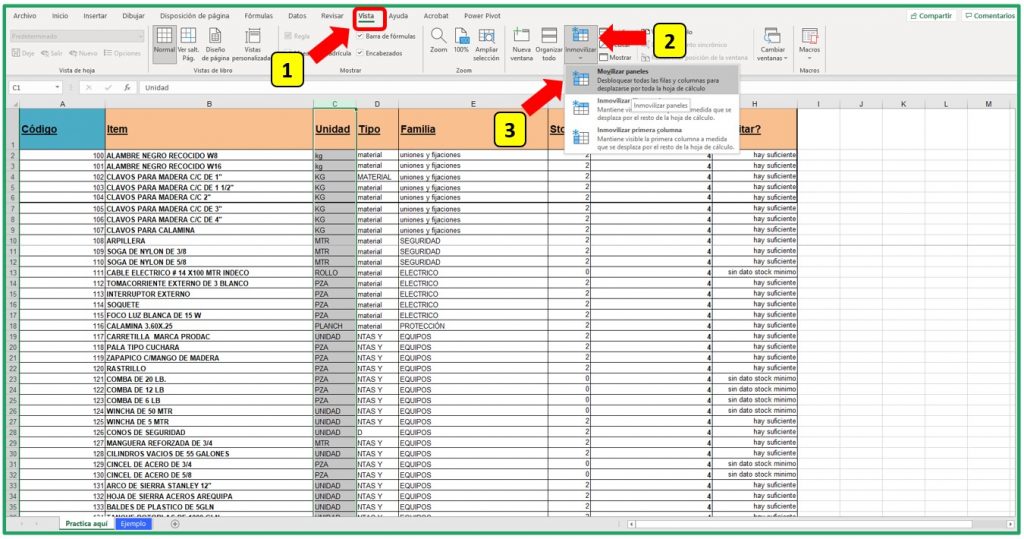
Para hacerlo, haz clic en la celda que se encuentra justo debajo de la última fila o a la derecha de la última columna que deseas congelar.Schlagwörter:Inmovilizar FilasInmovilizar PanelesMicrosoft OfficeSchlagwörter:Inmovilizar FilasInmovilizar PanelesInmovilizar Primera Columna Antes de mostrarte cómo fijar columnas y filas en Excel, veamos primero qué es una fila y que es una . Aunque, no puedes fijar filas en el .Primera fila Excel siempre visible. Cómo inmovilizar filas o columnas en Excel . Para hacer esto, selecciona la última fila o columna que deseas inmovilizar y sigue los mismos pasos que se describen en el encabezado Cómo inmovilizar varias columnas en Excel 2013. Una de las funcionalidades más útiles que ofrece es la posibilidad de fijar una fila, lo que permite mantener visible una fila específica mientras se desplaza verticalmente por la hoja de cálculo.Schlagwörter:Inmovilizar FilasCelda
Cómo inmovilizar columnas y filas en Excel 2019
Esto nos permite mantener ciertos datos siempre visibles mientras nos desplazamos por la hoja, facilitando así el trabajo y mejorando la usabilidad.Hola, inmovilizar filas/ columnas en Excel al mismo tiempo es muy sencillo.Cómo bloquear columnas en microsoft excel (inmovilizar) – Tutorial Paso a Paso (FÁCIL) Más vídeos de EXCEL: https://www. Aparecerá un menú desplegable.En Excel, es muy útil poder inmovilizar tanto columnas como filas con el fin de tener una mejor visualización de los datos al trabajar con hojas de cálculo extensas. Inmovilizar paneles: esta función congelará todas las filas .Inmovilizar columnas en Excel es una de las herramientas más utilizadas al trabajar con muchos datos.
- Wirtschafts- _ Unternehmen: News & Wirtschaftsnachrichten aus aller Welt
- Fahnenmast – Fahnenmast Konfigurator
- Psychologe,Mutter Kind Klinik Jobs In Berlin
- Papilio Wedding Dresses 2024 : Papilio Bridal
- Tissot Seastar Ii Powermatic 80 Accuracy Issue
- Hidratador Intense K-Pak | Joico K-Pak Intense Hydrator
- Werte Als Schlüssel Zum Verständnis Anderer Kulturen
- Manga Seraph Of The End Band 22
- So Verwenden Sie Filter Und Effekte In Photoshop
- Richard Ohmer Kräuteranbau : Ohmerhof
- Blue-Baby-Syndrom: Ursachen, Symptome Und Mehr
- The American Breed , The American Breed: Musik, Videos, Statistiken und Fotos
- Fall Peggy: Schmerzensgeldklage Ist Juristisch Umstritten