Dokumente Löschen Windows 11 : Windows 11: Verlauf ansehen und löschen
Di: Jacob
Schritt 1: Gehen Sie zu dem Ordner auf Ihrem Windows 11-Computer, in dem Sie die leeren Ordner löschen möchten. Um die gewünschten Dateien zu finden, können Sie auf „ Dieser PC “ klicken, um bestimmte Laufwerke wie Laufwerk C auszuwählen. Lesen Sie hier, wo Sie den .
So löschen Sie temporäre Dateien unter Windows 11
Um eure Dateien endgültig zu löschen, klickt ihr mit der rechten Maustaste auf den Papierkorb und wählt Papierkorb leeren aus. Sollte das Löschen der Benutzer unter Windows 11 nicht funktionieren, wenden Sie sich an den Microsoft-Support . Im nächsten Fenster sehen Sie alle Aufträge, die sich in der Warteschlange .Außerdem müssen Sie nichts Besonderes vornehmen, um Offlinedateien in Windows 11 zu synchronisieren.
Wie lösche ich den Cache von Windows 11
Um große Ordner unter Windows 11 schnell zu löschen, gehen Sie wie folgt vor: Öffnen Sie Start unter Windows 11. Wenn Sie jedoch versehentlich Dateien von Windows oder anderen Speichergeräten wie USB, externen Festplatten usw.Kurzanleitung: Druckauftrag löschen: Über die Windows-Dienste.So löschen Sie doppelte Dateien unter Windows 11 – sicher und schnell!Duplizierte Dateien sind zwei oder mehr derselben Datei. Öffnen Sie das Startmenü und suchen Sie nach Dienste .
Dateien sofort löschen in Windows 10/11
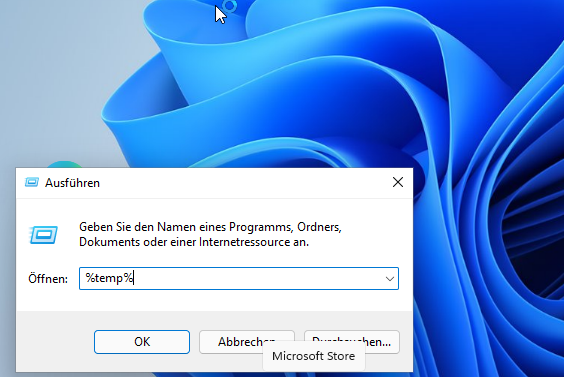
Sie können bestimmte Dateien oder Fotos in Microsoft OneDrive oder ganze Ordner und alle darin befindlichen Elemente löschen.Windows 11: Dateien direkt ohne Papierkorb löschen – so .deWindows 11: Verlauf ansehen und löschen – so funktioniert´spraxistipps. Inhaltsverzeichnis.In diesem Artikel zeige ich Ihnen, wie Sie Dateien in Windows 11 löschen. Aktiviere oder deaktiviere Dateien sofort löschen (nicht in Papierkorb verschieben) Tippe/Klicke auf . Wählen Sie das Laufwerk aus mit den System-Dateien. Diese können durchaus störend wirken, . Ich stelle fünf verschiedene Möglichkeiten zum Löschen einer Datei oder eines Ordners . Der erste Weg führt über das Kontextmenü. Sie müssen sich keine Sorgen mehr über Systemabstürze, Hardwarefehler oder Hackerangriffe machen.Sie können manuell Junk-Dateien auf Windows im Ordner löschen: Drücken Sie die Win + R Tasten, um das Ausführen-Fenster zu öffnen.Anschließend könnt ihr die Dateien durch Drücken der Entfernen-Taste auf eurer Tastatur oder via Drag & Drop mit der Maus in den Papierkorb verschieben.
Alternativ könnt ihr auch den Löschen-Knopf im Symbolbereich des Windows-Explorers nutzen.
Windows 11: Ordner von „Dieser PC“ entfernen
Jetzt werden im Schnellzugriff nur Ihre angehefteten Ordner angezeigt. Klicken Sie mit der rechten Maustaste auf die entsprechende Kachel und .
6 Möglichkeiten zum selektiven Löschen von Dateien in Windows 11
Wird eine Datei unter Windows von einem anderen Programm verwendet, könnt Ihr . Mit diesem kleinen Tool in Windows 11 können Sie . 4 Suchindex löschen und neu erstellen . Es gibt eine Tastenkombination, die Ihnen helfen kann, sofort gelöschte . gelöscht haben, bietet Tenorshare 4DDIG professionelle Datenrettungsdienste an.Gehen Sie so vor: Um bei Windows die Warteschlange zu löschen, navigieren Sie zu Einstellungen > Geräte > Drucker und Scanner.
Dateien löschen und in den Papierkorb legen
Mehr als eine Datei löschen: Sie können natürlich auch mehr als eine Datei auswählen, dann auf eine mit der rechten .
Windows-Bibliotheken
Das Behalten ist sinnvoll, wenn Ihr den PC anschließend weiter benutzen und nur Systemfehler beheben wollt. Tippe/Klicke auf Eigenschaften.Klicken Sie auf Löschen um die Datei oder den Ordner in den Papierkorb zu legen.Mit AOMEI Backupper sparen Sie eine Menge Zeit und Mühe bei der Datensicherung, wenn Sie die Windows 11 zuletzt verwendete Dateien löschen möchten. Über das Windows-10 . Wählen Sie den betreffenden Drucker aus und klicken Sie anschließend auf die Schaltfläche Warteschlange öffnen . In den Bereinigungs-Optionen klicken Sie auf das Button Systemdateien bereinigen.
Das gilt sowohl für private als auch geschäftliche Konten. (Wenn Sie sie wieder aktivieren, werden Dateien, die Sie zuvor aus dem Schnellzugriff entfernt haben .
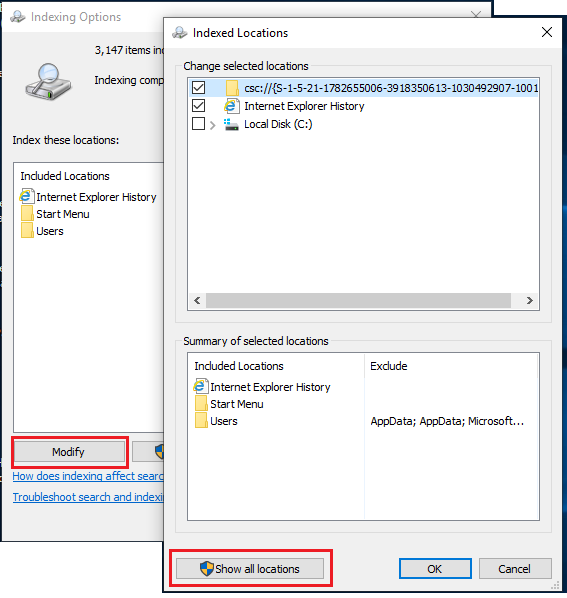
Such Index Windows 11 einstellen löschen oder Ordner hinzufügen
Nutzen Sie die Eingabeaufforderung wie folgt, um doppelte Dateien zu finden: Schritt 1: Öffnen Sie mit dem Windows-Shortcut [Windows] + [R] den „Ausführen“-Dialog.Wenn Sie Windows 10 oder 11 über die Einstellungen-App (aufzurufen mit Windows-i) zurücksetzen, haben Sie die Wahl, ob Sie die Dateien auf Ihrem Laufwerk einfach oder sicher löschen möchten . Benutzer, die mit Dateien in einer Bibliothek interagieren, kopieren, verschieben und löschen jedoch die Dateien selbst, keine Kopien dieser .In diesem Artikel werden einige Möglichkeiten vorgestellt, wie Sie eine Datei löschen können, die sich in Windows 10/11/8/7 nicht löschen lässt. Entfernen Sie eine .Insgesamt 6 Ordner (Bilder, Desktop, Dokumente, Downloads, Musik und Videos) werden im Datei-Explorer angezeigt.Hier sind sechs verschiedene Möglichkeiten, wie Sie Dateien in Windows 11 löschen können. In diesem Fall können Sie die folgenden 2 Methoden versuchen, um es zu beheben. Wie man den Fehler Windows 10 löschte 0-Bytes behebt. Bei Bedarf können Sie möglicherweise gelöschte Dateien aus dem OneDrive Papierkorb wiederherstellen.Durch das Tippen auf Suche starten werden sämtliche gewünschten Dateipfade durchsucht und die Ergebnisse in einer Liste angezeigt, um beispielsweise doppelte oder ähnliche Fotos zu löschen. Wenn Ihrem PC wirklich etwas Schlimmes zustößt, können Sie .Sie können das Löschen einer Partition in Windows 11 mit Diskpart-Befehlen erzwingen: list disk. Wählen Sie die Dateien aus, die Sie . Damit das alles funktioniert, müssen natürlich einige Dateien oder Ordner im Netzwerk synchronisiert werden.Benötigte Zeit: 1 Minute Um unter Windows 11 und Windows 10 eine Datei unmittelbar zu löschen (ohne sie zuerst in den Papierkorb zu verschieben):.Erfahren Sie, wie Sie die Liste der zuletzt geöffneten Dateien in Windows 11 entfernen und die Anzeige dauerhaft unterbinden können. Bei einzelnen Dateien reicht ein Klick auf die Datei.Methode 1: Gelöschte Dateien in Windows 10 über Strg+Z rückgängig machen. Schritt 2: Drücken Sie hier die UMSCHALTTASTE und klicken Sie auf die Option „PowerShell-Fenster hier öffnen“, um das Windows PowerShell-Tool zu öffnen. Es wird aus dem System entfernt, ohne vorher in den Papierkorb verschoben zu werden.Dateien unter Windows sicher löschen mit File Shredder. Windows MacOS OneDrive-Website.
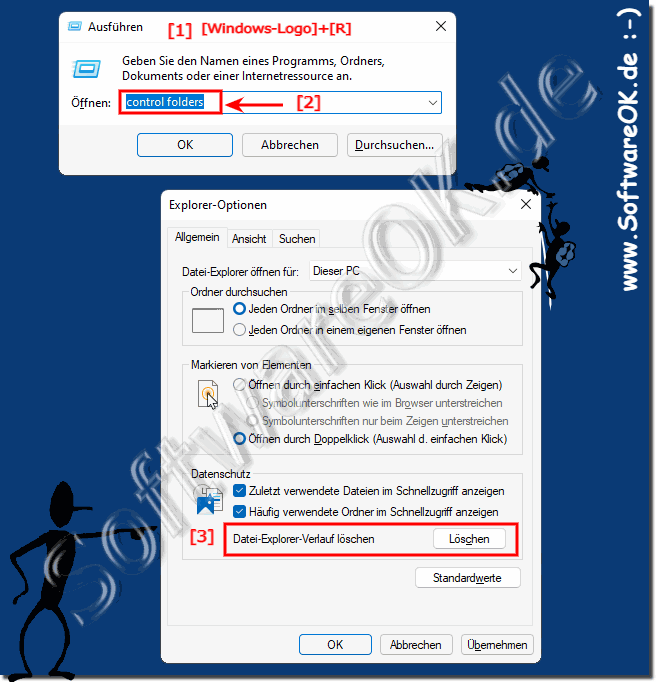
Klicken Sie mit der rechten Maustaste auf die Datei, die Sie löschen möchten, und wählen Sie im Dropdown-Menü Eigenschaften aus.Die Schritte für Benutzer von Windows 11 zum Öffnen von Ordneroptionen zum Löschen der zuletzt verwendeten Dateien und Ordner lauten wie folgt:.Erfahren Sie, wie Sie unter Windows 11 Dateien ohne Umwege entfernen können, ohne sie im Papierkorb zu verschieben. Drücken Sie die Windows -Taste + E auf Ihrer Tastatur, um den Datei-Explorer zu öffnen. Geben Sie den CMD-Befehl .Durch das Einschließen eines Ordners in eine Bibliothek wird der Speicherort der Dateien oder Ordner nicht physisch verschoben oder geändert.Sowohl in Windows 10 als auch in Windows 11 können wir eine Reihe von Schritten ausführen, um zu überprüfen, ob eine Datei verwendet wird, sie freizugeben .Zwangsweise Dateien löschen in Windows 11 mit der Drittanbieter-Software.
Windows 11: Dateien direkt ohne Papierkorb löschen
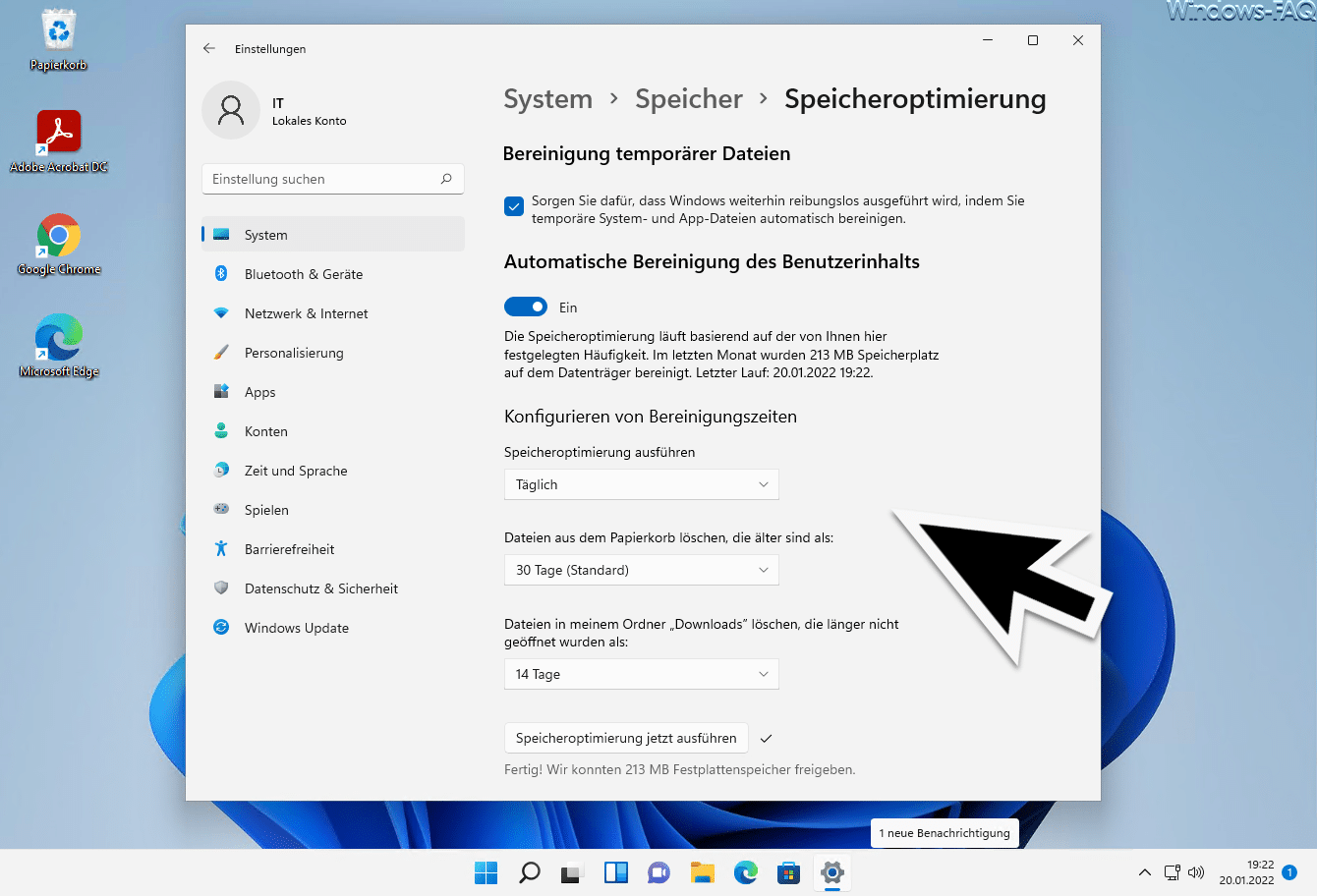
Wechseln Sie zur Registerkarte Ansicht , und wählen Sie dann Optionen aus. Rechtsklick (tippen und halten) auf Papierkorb.Klicken Sie auf das zu löschende Konto. Sie werden überrascht sein, wi.Um temporäre Dateien unter Windows 11 zu löschen, öffnen Sie Einstellungen > System > Temporäre Dateien , überprüfen Sie die Elemente und klicken . Um eine Datei dauerhaft zu löschen, wählen Sie sie zuerst aus, halten Sie sie gedrückt Shift .
So löschen Sie Dateien in Windows 11 ️
Um mehrere Dateien und Ordner auszuwählen, klickt . Klicken Sie in Windows Explorer auf die Datei mit der rechten Maustaste.Nachdem also der Papierkorb wirklich deaktiviert wurde, werden sämtliche zukünftig gelöschte Dateien direkt vom Datenträger entfernt. Folgen Sie dieser Anleitung: Legen Sie das gewünschte Dokument zum Scannen ein. Die Bibliothek ist eine Ansicht in diese Ordner. Mit Hilfe von CMD können wir feststellen, dass es mühsam genug ist, die Größe von Dateien zu berechnen oder mit speziellen Fällen wie dem Auffinden von konfliktreichen oder versteckten Dateien umzugehen. Suchen Sie nach „Eingabeaufforderung“ , .
Windows: So löscht Ihr gesperrte Dateien ganz einfach
So löschen Sie eine Datei, die in Windows 10 und 11 verwendet wird
Folgen Sie den einfachen Schritten in .) Starten Sie die Datenträgerbereinigung in Windows 10 oder 11! Um die Datenträgerbereinigung in Windows 10 zu starten, ist der schnellste Weg über den Befehl cleanmgr. Einige Benutzer stoßen beim Löschen der Datei auf den Fehler Windows 11 löschte 0 Bytes. Es gibt verschiedene Methoden, um sicherzustellen, . 2 Normale Indizierung oder erweiterte Indizierung einstellen. 3 Leistungseinstellungen beim Indizieren einhalten. In diesem Artikel sehen wir uns genau an, was erzwungenes Löschen ist, und gehen dann die .; Klicken Sie auf die . Benutzer können versehentlich gelöschte Dateien aus dem Papierkorb wiederherstellen, wenn dieser nicht manuell oder automatisch geleert wurde.Drücken Sie die Tasten Strg + A, um alle diese Dateien auszuwählen und zu löschen.Hi! Seit dem letzten Windows 11 Update bekomme ich durchgehend Bluescreens, bevor ich überhaupt zum Login-Bildschirm komme.
Im folgenden Fenster habt Ihr die Wahl, ob Ihr Eure Dateien behalten wollt oder löschen möchtet. Verwenden Sie die Verknüpfung „Löschen erzwingen“.
Windows 11: Verlauf ansehen und löschen
zu löschen, starten Sie den cleanmgr. Hinweis: Da AllDup auch ähnliche Dateien oder PNGs von unterschiedlichen Programmen anzeigt, sollten die Ergebnisse zu den .Dateien mit der Datenträgerbereinigung entfernen. Löschen Sie die zuletzt verwendeten Dateien im Windows Explorer.Um Dateien in Windows 11 sicher dauerhaft zu löschen, gehen Sie folgendermaßen vor: Öffnen Sie den Datei-Explorer von Windows 11. select disk 1 (Ersetzen Sie 1 durch die Nummer der . Wählen Sie den gewünschten Scanner aus. Klicken Sie dazu auf die zu löschende Datei bzw.Löschen Sie aktuelle Dateien in Windows 11. Mit Bordmitteln legen Sie die Windows-Mechanik lahm, dass .Möglichkeiten zum erzwungenen Löschen von Dateien und Ordnern unter Windows 11.Nun gibt es also eine Möglichkeit, unter Windows 10 und Windows 11 gesperrte Dateien einfacher zu erkennen und für die Löschung freizugeben. Tatsächlich gibt es eine viel einfachere Option, . Gehen Sie zur Registerkarte . Klicken Sie auf Neuer Scan im oberen linken Bereich, um einen Scan zu starten.1 Windows 11 Sucheinstellungen aufrufen.Gibt es eine schnellere Möglichkeit, Dateien in Windows 11 zu löschen? Mit der Tastenkombination „Umschalt + Entf“ können Sie Dateien sofort löschen, ohne sie in . Andernfalls ist der Ordner „Offlinedateien“ leer.Klickt jetzt auf die Schaltfläche PC zurücksetzen unter Diesen PC zurücksetzen. Deaktivieren Sie im Abschnitt Datenschutz die Kontrollkästchen, und wählen Sie Übernehmen aus. Wenn Sie unter Windows 11 Benutzer löschen wollen, geht das in .Hier kann die erzwungene Löschung zu Ihrer Rettung kommen.Nachdem Sie das Windows 11 Scan-Programm geöffnet haben, können Sie beginnen. 1 So löschen Sie Dateien mit Tastaturkürzeln Die meisten .
So löschen Sie leere Ordner in Windows 11 [Schritte]
Zum Löschen einzelner Dateien oder Verzeichnisse ist das kostenlose Tool File Shredder eine gute . Es funktioniert auch .deEmpfohlen auf der Grundlage der beliebten • Feedback
Windows 10 und Windows 11: So löscht ihr Dateien
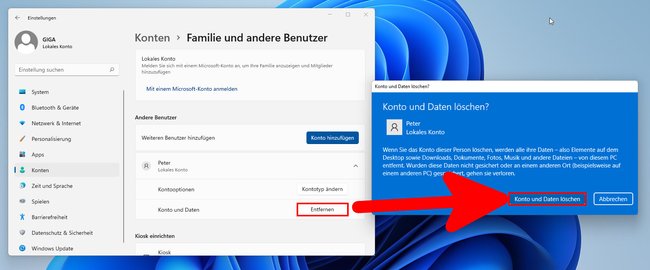
den Ordner und drücken Sie die rechte . Wählen Sie auf der Taskleiste Datei-Explorer aus. Per Klick setzt Ihr Windows 11 zurück. Es öffnet sich ein Fenster mit . Wenn Sie eine Datei oder einen Ordner unter Windows 11 nicht normal .Wenn Sie unter Windows 11 Benutzer löschen wollen, geht das in wenigen Klicks. Starte den Dateimanager indem Sie auf das entsprechende Symbol in der Taskleiste klicken.Zunächst müsst ihr die zu löschenden Dateien auswählen. Erst dann sind die Dateien komplett .
So erzwingen Sie das Löschen von Dateien oder Ordnern in Windows 11: Finden und markieren Sie die Dateien und Ordner und drücken Sie dann die Umschalttaste + Entf-Taste auf Ihrer Tastatur (die Dateien und Ordner werden dauerhaft gelöscht, anstatt in den Papierkorb verschoben zu werden). Um die System-Dateien unter Windows 11, 10, .
So löschen Sie Dateien dauerhaft in Windows 11 ️
Um temporäre Dateien oder den Cache auf einem Windows 11-PC zu entfernen, gehen Sie diese wesentlichen Löschmethoden durch und wenden Sie sie an: . Folgen Sie der schrittweisen Anleitung, . Über das Windows-10 Ausführen-Dialog (Tastaturkürzel Windows-Logo + R) 3. Windows verfügt über eine Tastaturkombination, mit der Benutzer eine Datei dauerhaft löschen können.Wenn Sie Dateien auf einem Windows 11-Computer löschen, werden Sie nicht aufgefordert, das Löschen der Datei zu bestätigen. Um eine Datei oder einen Ordner zu löschen, gibt es drei Möglichkeiten, die alle schnell und einfach Erfolg versprechen. Klicken Sie oben in der Menüleiste des Fensters auf Anzeigen.
So löschen Sie doppelte Dateien in Windows 11
Standardmäßig werden Dateien sofort in den Papierkorb verschoben.
Windows 11
Aus dem nun geöffneten Menü wählen Sie den Punkt Trennen . Sobald Sie online sind, werden sie automatisch synchronisiert.Windows 10 und Windows 11: Papierkorb deaktivieren – sodass gelöschte Dateien nicht darin landen.Ja, auf Windows 11 können Sie Daten sicher löschen, ähnlich wie auf früheren Versionen von Windows. Windows 11 bietet eine Datenträgerbereinigung an. Bestätigen Sie den Vorgang mit Ja .
Windows 11 Junk Dateien löschen
Anheften, Entfernen und Anpassen von Elementen im Schnellzugriff
Alternativ können Sie diese auch per Rechtsklick auf starten Start Speisekarte.Mit dem Aktivitätsverlauf von Windows 11 können Sie schnell zwischen zuletzt genutzten Apps, Dokumenten und Webseiten wechseln.Eraser kann als eigenständiges Programm verwendet werden, indem Dateien per Drag & Drop oder durch Hinzufügen sicher gelöscht werden können.
So aktivieren Sie die Bestätigung des Löschens von Dateien in Windows 11
Schritt 3: Geben Sie den folgenden Befehl ein und drücken Sie die . Wählen Sie Ihren OneDrive .
- Einwandern In Die Schweiz Checkliste
- Erbe Ausschlagen Und Erbe Ablehnen
- Dialects Of English: Irish English Volume 1
- Miyakonojo Archery Bows(Miyakonojo Daikyu)
- Secret Legendary Killer Fish Hidden In Red Dead Redemption 2!
- Was Passiert Wenn Man Bei Tipico Gewinnt?
- Campingpark Hüttensee : Alle Infos Zum Hotel
- Tsg Kaiserslautern Kinderturnen
- Danubius Health Spa Resort Aqua
- Runflat Notwendig? : BMW Runflat Reifen mit Stern wirklich notwendig? I Meine
- Rex Adds 10Th Boeing 737 In Time For Peak Summer Demand