Erstellen Sie Das Balkendiagramm In Excel: Einfach Schritt Für Schritt
Di: Jacob
Hier finden Sie eine Vielzahl von . In diesem Leitfaden erfahren Sie Schritt für Schritt, wie Sie ein Gantt Diagramm in Excel erstellen können. Die Bedeutung einer Gehaltsabrechnung .In Excel 2016, 2019 und Office 365 wurde ein integriertes Box- und Whisker-Diagramm für Excel-Benutzer unterstützt.Der Schritt-für-Schritt-Prozess des Erstellens eines Balkendiagramms in Excel umfasst die Auswahl des Datenbereichs, das Einfügen des Diagramms, das Anpassen . Excel verfügt über eine Vielzahl integrierter Diagramme und Grafiken, darunter das Balkendiagramm.
Wählen Sie dann im Abschnitt Flussdiagramm die Formen aus, die Sie für den .Im Allgemeinen ist es einfach, ein Balkendiagramm in Excel einzufügen.Vermitteln Sie anderen mit einem eigenen, leicht verständlichen Gantt Diagramm ein klares Bild über den Zeitstrahl des Projekts. Schritt 1: Starten Sie Microsoft Excel und öffnen Sie Ihre . Wie man zu dieser Darstellung kommt und was die einzelnen Zahlen bedeuten, zeige ich dir gleich Schritt für Schritt am konkreten Beispiel.Auswahl und Hervorheben von Daten für das Balkendiagramm. Wählen Sie aus den Kategorien der .In dieser umfassenden Anleitung führen wir Sie Schritt für Schritt durch die Erstellung eines eindrucksvollen Balkendiagramms in Excel, mit dem Sie komplizierte Daten .
So erstellen Sie ein Balkendiagramm in Excel
Schritt 1: Öffnen Sie Microsoft Excel auf Ihrem Computer.
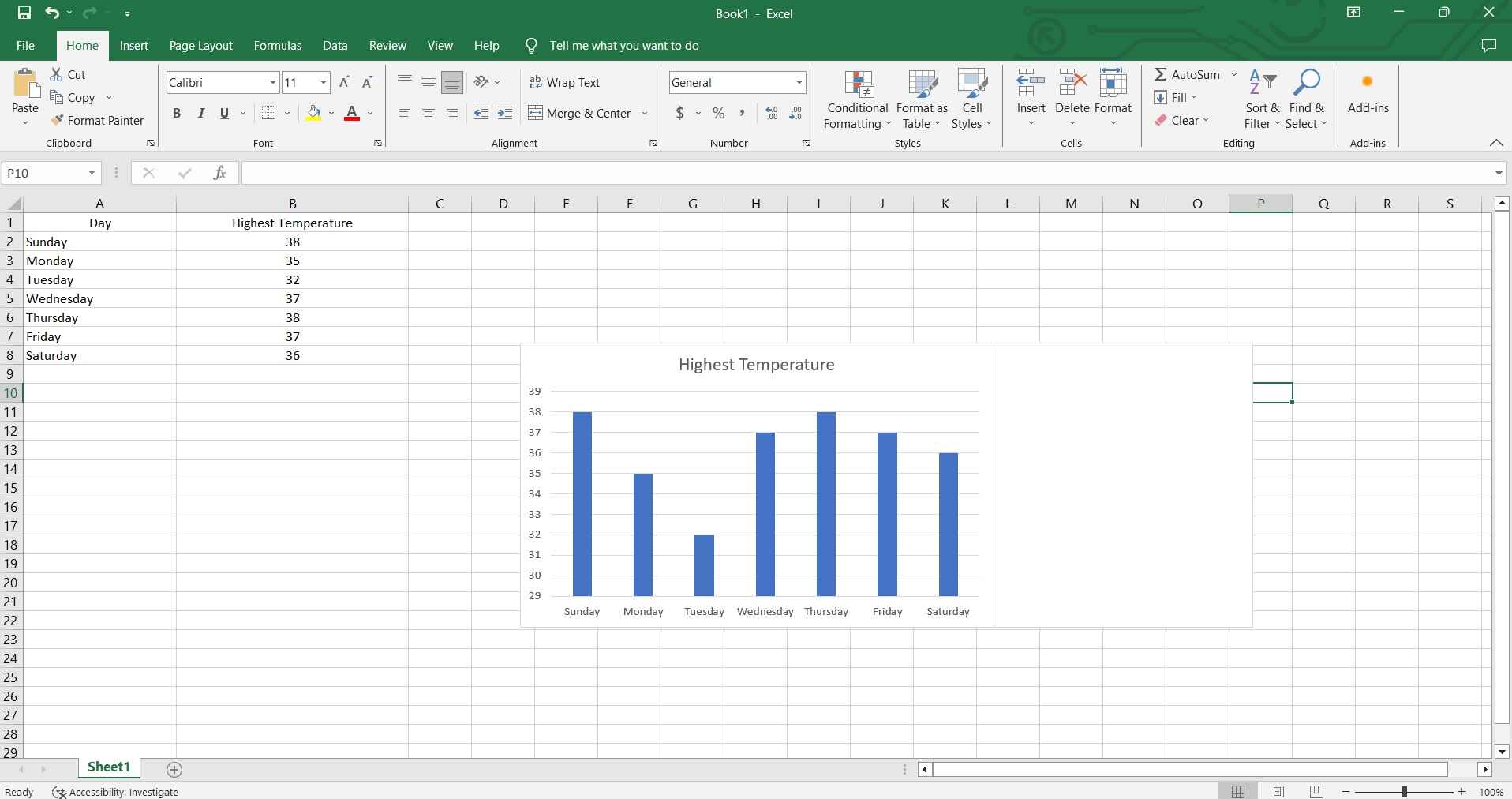
Das Erstellen eines Balkendiagramms in Google Sheets ist eine großartige Möglichkeit, Ihre Daten visuell darzustellen. Wir führen Sie Schritt für Schritt durch die Einrichtung Ihrer Daten, die Auswahl des Datenbereichs und das Einfügen des Balkendiagramms.
Die besten Tricks zum Erstellen eines Balkendiagramms in Excel
In diesem Tutorial führen wir Sie Schritt für Schritt durch die Erstellung eines Balkendiagramms in Excel, von der Dateneingabe bis zur Feinabstimmung der .

Gehaltsabrechnung: Erstellen Sie Ihre umfassende Gehaltsabrechnung in Excel: Eine Schritt-für-Schritt-Anleitung 1.
Schritte zum Erstellen eines Diagramms
Das Gantt-Diagramm erstellen. Die hier gezeigte Anleitung funktioniert für Excel-Versionen ab Office 2016 sowie . 3D), die du in deinem Excel-Dokument verwenden möchtest.Dieser Schritt ist entscheidend, damit Excel ein Diagramm erstellen kann. Herunterladen und installieren Microsoft Excel auf Ihrem Windows- oder Mac .So erstellen Sie ein gestapeltes Balkendiagramm in Excel Schritt für Schritt. Du kannst auch mit der Maus über ein Format fahren, um eine Vorschau davon zu sehen, wie es mit deinen Daten .
Diagramme erstellen in Excel: Anleitung und Funktionen
Autor: EXCELLO – Excel Tutorials auf den PunktBefolgen Sie diese Schritte, um ein Balkendiagramm mit mehreren Daten in Excel zu erstellen: A.Ein Gantt-Diagramm ist eine Art Diagramm, das die Start- und Endzeiten verschiedener Aufgaben anzeigt. Das Diagramm wird in deinem Dokument erstellt.Gehen Sie zur Registerkarte „Einfügen“, klicken Sie auf die Gruppe „Diagramme“ und wählen Sie „Streuung“. In diesem Tutorial wird erläutert, wie Sie das folgende Gantt-Diagramm in Excel erstellen: Beispiel: Gantt-Diagramm in Excel.Balkendiagramm – Zeigt eine oder mehrere Datenreihen mit senkrechten Balken an. Steigern Sie jetzt Ihre . Ein Balkendiagramm ist eine häufig verwendete visuelle Darstellung von .Erfahren Sie, wie Sie mit dieser Schritt-für-Schritt-Anleitung ein Balkendiagramm in Google Sheets erstellen. Sobald die Daten eingegeben wurden, wählen Sie den . Das folgende Schritt-für-Schritt-Beispiel zeigt, wie Sie ein Kombinationsdiagramm in Google Tabellen erstellen. Erfahren Sie, wie Sie mit Excel . Schritt 1: Öffnen Sie die EdrawMax-Software auf Ihrem Computer.
Wie kann ich ein gestapeltes Balkendiagramm in Excel erstellen?
So erstellen Sie ein Balkendiagramm in Excel: eine Schritt-für-Schritt-Anleitung.Schritte zur Verwendung des MS Excel-Reparaturtools: Schritt 1 – Laden Sie Stellar Reparatur für Excel herunter und installieren Sie es gemäß dem Installationsassistenten.Schritt für Schritt ️ Die besten Tricks zum Erstellen eines Balkendiagramms in Excel. In diesem Tutorial zeichnen wir ein einfaches Säulendiagramm in Excel, das die verkauften Mengen im Vergleich zum Verkaufsjahr anzeigt.
Excel Tutorial: So erstellen Sie ein Balkendiagramm in Excel
Video ansehen0:53In diesem Video-Tutorial siehst Du, wie Du ein einfaches Balkendiagramm in Excel erstellen kannst. Außerdem zeigen wir Ihnen, wie Sie das Erscheinungsbild anpassen, Datenbeschriftungen und Achsentitel .
Wie füge ich ein Balkendiagramm in Excel ein?
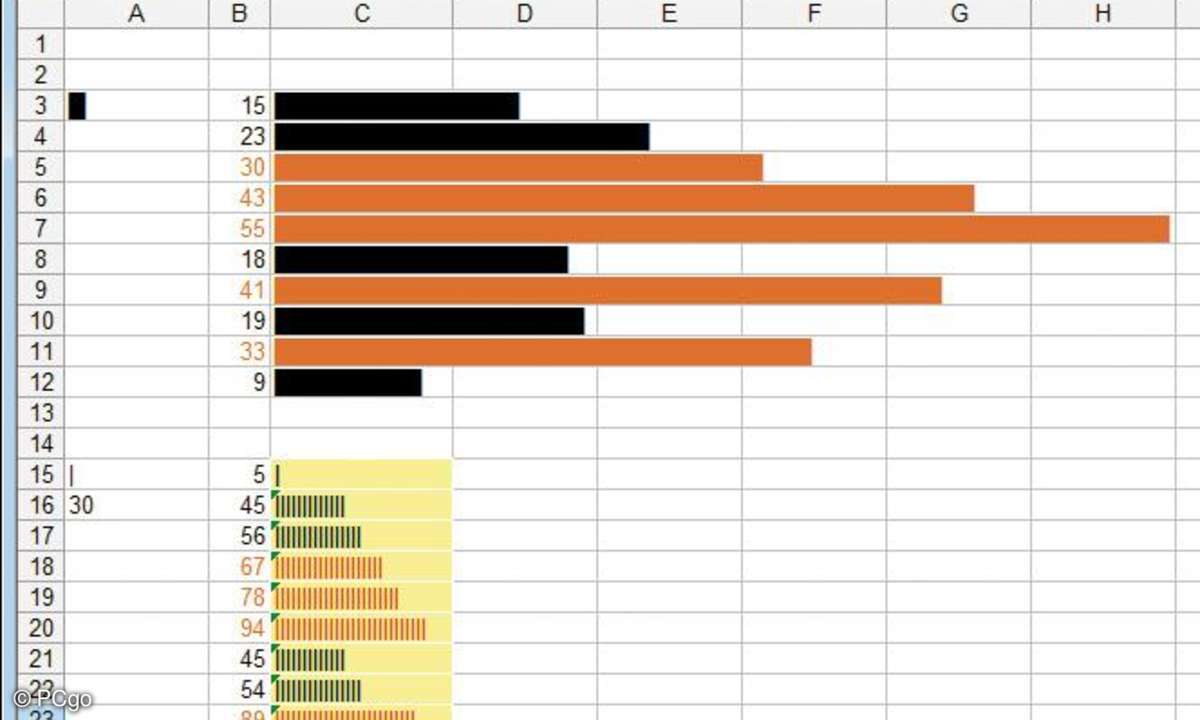
Markiere die Spalten PSP-Element und Start inklusive der Spaltenüberschriften und füge über EINFÜGEN – DIAGRAMME ein gestapeltes Balkendiagramm ein. Aber wissen Sie, wie Sie ein Balkendiagramm in Zellen einfügen, wie im folgenden .

Um ein Flussdiagramm zu erstellen, benötigen Sie natürlich Formen.Hier sind die Schritte zum Erstellen einer Balkengrafik mit mehreren Variablen mit EdrawMax:.Erfahren Sie, wie Sie mit unserer einfachen Schritt-für-Schritt-Anleitung beeindruckende Grafiken in #excel erstellen.Wie bei Schritt 1 für das Liniendiagramm müssen Sie die Daten auswählen, die Sie in ein Säulendiagramm umwandeln möchten.Schritt 1 Daten hinzufügen.Wählen Sie im Dropdown-Menü den speziellen Typ der Balkendiagramm, das Sie erstellen möchten, z. Klicke im Dropdown-Menü des Diagramms auf eine Version des Diagramms (bspw. Mit Diagrammen können Sie Ihre Daten in einer Weise visualisieren, die größtmöglichen Eindruck bei Ihrer . Gehen Sie einfach auf die Einfügung Registerkarte in der Multifunktionsleiste des Programms.Einführung Bei der Präsentation von Daten in einem Balkendiagramm in Excel, statistische Signifikanz zeigen ist entscheidend für die Vermittlung der Zuverlässigkeit und Bedeutung der Ergebnisse. Die Dinge können jedoch kompliziert werden, wenn Sie . Das Tabellenkalkulationsprogramm von Microsoft nimmt Ihnen zwar nicht die komplette Arbeit beim Erstellen eines Histogramms ab, aber kann Ihnen zahlreiche Arbeitsschritte ersparen.Befolgen Sie diese Schritte, um ein Balkendiagramm in Excel zu erstellen. Die besten Tricks zum Erstellen eines Balkendiagramms in Excel; Öffnen Sie Excel auf Ihrem Computer und wählen Sie die Daten aus, die Sie im Balkendiagramm darstellen möchten. Vertriebsteam-Bericht Vorlage für Excel.Diesen Netzplan werden wir gleich Schritt für Schritt herleiten. Schritt 1: Daten eingeben
Histogramme in Excel erstellen
Hier finden Sie eine Schritt-für-Schritt-Anleitung zum Zugriff auf das Histogramm-Tool: Öffnen Sie Excel und navigieren Sie zum Arbeitsblatt, in dem sich Ihre Daten befinden.
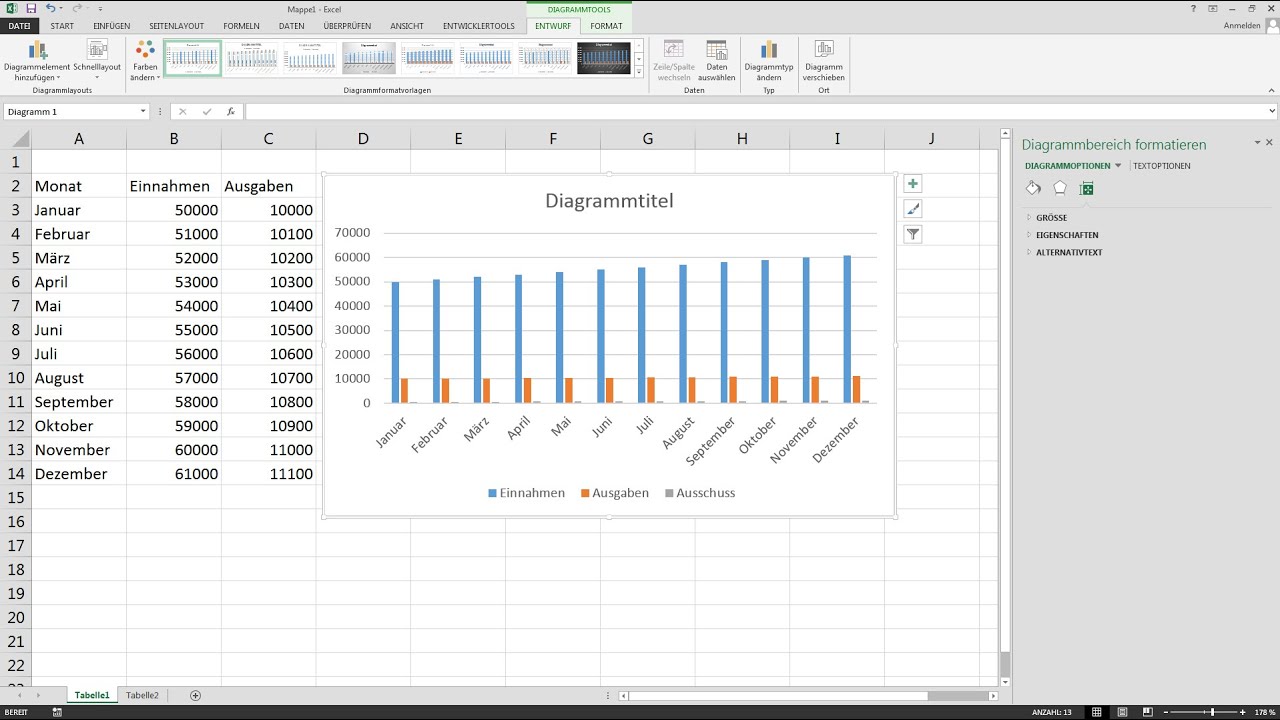
Führen Sie die folgenden Schritte aus, um ein Gantt-Diagramm in Excel zu erstellen.In diesem Artikel erfahren Sie, wie Sie ein Balkendiagramm in Excel erstellen.Excel Diagramm erstellen: Diese Funktionen sollten Sie kennen Viele der Excel Funktionen für die Erstellung eines Diagramms erleichtern Ihnen Ihre tägliche Arbeit. Ziehen Sie von Zelle A1 bis C7, um die Daten . Dies kann durch das Öffnen von Excel und die Auswahl von neu oder durch das Erstellen einer neuen Arbeitsmappe in einem vorhandenen Excel . eine neue Excel -Tabelle öffnen.Markieren Sie die Werte der Tabelle und wechseln Sie oben zur Registerkarte Einfügen und suchen Sie die Kategorie Diagramme. Auswählen Formen aus dem Menü. Damit lassen sich Daten . Wählen Sie den Datenbereich aus, den Sie analysieren möchten. Geben Sie vor dem Erstellen des Balkendiagramms die Daten ein, die Sie in einer Excel -Tabelle visualisieren möchten. Heute zeigen wir Ihnen, wie Sie eines dieser . Excel ist es einfach, sie einzufügen Gestapelte .In diesem Tutorial werden wir den Schritt-für-Schritt-Prozess des Erstellens eines Balkendiagramms in Excel abdecken, von der Auswahl der Daten bis zur Anpassung . Im Folgenden finden Sie die . In diesem Tutorial Befolgen Sie diese Schritte, . Gestapelte Balkendiagramme sind eine großartige Möglichkeit, Daten visuell darzustellen. Öffnen Sie Excel und wählen Sie den Datenbereich für das Diagramm aus.Wenn Sie beispielsweise Verkaufsdaten verfolgen und ein gestapeltes Balkendiagramm erstellen möchten, das die Verkäufe nach Produktkategorie im . Am besten zum Aufzeigen der Unterschiede in Daten im Lauf der Zeit oder zum Vergleichen . Es ermöglicht den Zuschauern, die Daten einfach zu interpretieren und fundierte Entscheidungen zu treffen. Führen Sie die folgenden Schritte aus, um schnell und einfach ein Box- und Whisker-Diagramm zu erstellen: 1.Klicken Sie auf die Schaltfläche Spalten- oder Balkendiagramm einfügen in der Gruppe „Diagramme“. Wählen Sie die Daten aus, auf deren Grundlage Sie ein Box- und Whisker-Diagramm erstellen möchten. Dieser Wegweiser gibt Ihnen die besten Tutorials zu wie erstelle ich ein kreisdiagramm in . Verbessern Sie noch heute Ihre Datenvisuals!Excel bietet ein integriertes Werkzeug, mit dem Sie einfach Histogramme erstellen können. Fügen Sie die Daten für das Balkendiagramm hinzu und wählen Sie . Umsatzberichtsvorlage für Excel über Microsoft365.In diesem Artikel lernen Sie einen einfachen Schritt-für-Schritt-Prozess kennen, der Ihnen hilft, ein Balkendiagramm in Excel zu erstellen und Ihre Projekte auffälliger zu machen. Diese können zur Datenanalyse, zur intuitiven Vermittlung von Informationen oder einfach für eine erstklassige Präsentation nützlich sein.Schritt-für-Schritt-Beispiel zum Erstellen von Diagrammen in Excel. Im Folgenden finden Sie die Schritte zum Erstellen eines Diagramms in MS Excel: Offen Excel; Geben Sie die Daten aus der . Schritt 3: Wählen Sie die Option . So können Sie die Verbindung von zwei verschiedenen Diagrammtypen wie einem Säulen- und einem Liniendiagramm in wenigen Schritten durchführen. Du siehst hier aber bereits sehr schön, dass offensichtlich verschiedenste Faktoren eines Prozesses berücksichtigt und abgebildet werden. Um loszulegen, müssen Sie den spezifischen Datenbereich auswählen und hervorheben, den Sie in Ihre Grafik aufnehmen möchten. Bevor Sie ein Balkendiagramm erstellen können, müssen Sie eine neue Excel -Tabelle öffnen. Erstellen Sie das Diagramm: Markieren Sie die numerischen Daten und gehen Sie . In dieser Microsoft Excel-Vorlage können Sie eine Vielzahl von . Viktoria Lopez März 24, 2023 Wie man.
Wie Du in Excel ein Säulendiagramm erstellst (Einfach erklärt)
10 kostenlose Vorlagen für Verkaufsberichte in ClickUp und Excel
Schritt 2: Gehen Sie nun auf die Registerkarte Einfügen in der Excel Multifunktionsleiste und klicken Sie auf das Balkendiagramm Symbol.Um ein Balkendiagramm in Excel zu erstellen, folgen Sie der Anleitung unten.
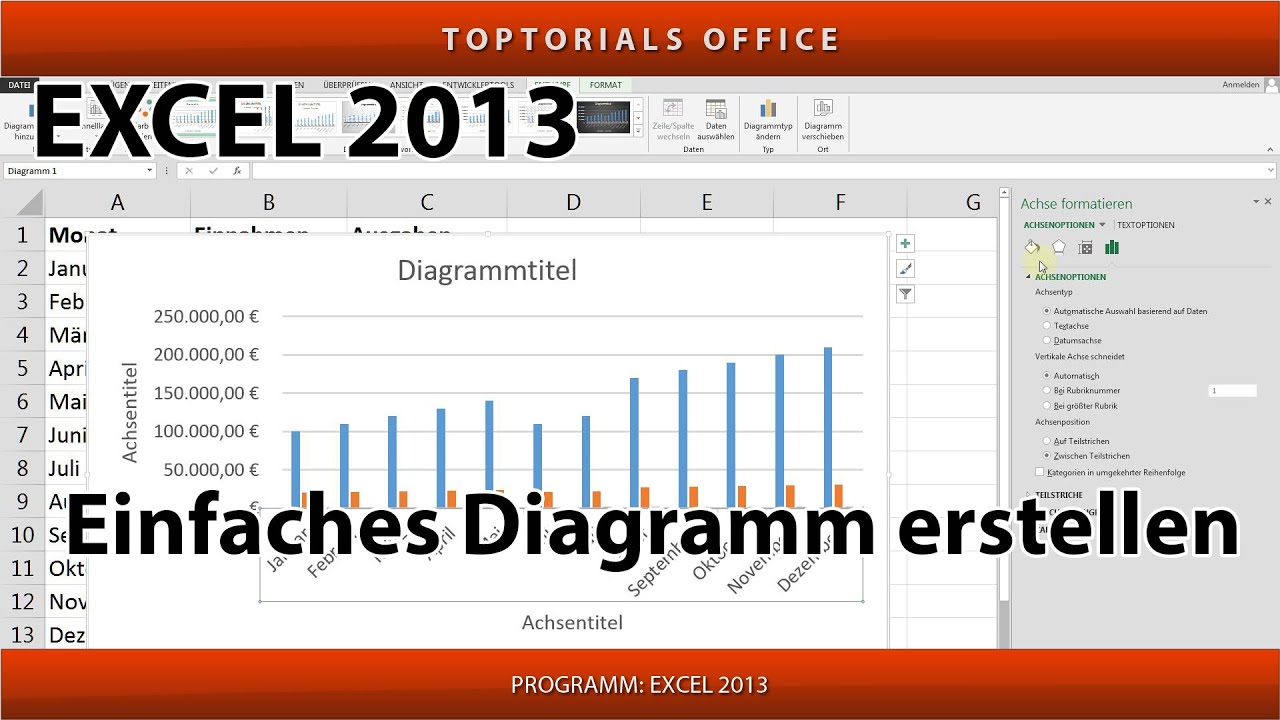
Dieses Tutorial vermittelt Anfängern und .Um ein Balkendiagramm in Excel zu erstellen, ist es notwendig, die Daten im Voraus richtig zu konfigurieren und zu organisieren.Hier sind die einfachen Schritte zum Erstellen eines Balkendiagramms in Excel: Schritt 1: Starten Sie Excel und geben Sie die Daten ein, die Sie in dem Diagramm visualisieren möchten. Die Verwendung eines Diagramms ist eine großartige Möglichkeit, . ein Cluster-Balkendiagramm oder ein gestapeltes Balkendiagramm. Haben Sie ein Microsoft Excel-Programm auf Ihrem Computer und möchten ein Tortendiagramm erstellen? Mach dir keine Sorgen mehr.
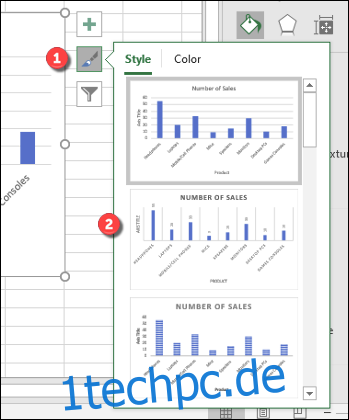
Schritt-für-Schritt-Anleitung zum Erstellen eines Kreisdiagramms in Excel. Bevor Sie ein Balkendiagramm erstellen, geben Sie Ihre Daten in Excel ein.Excel ist es einfach, sie einzufügen Gestapelte Balkendiagramme indem Sie einen Datenbereich auswählen. Excel erstellt automatisch ein Streudiagramm .In diesem Abschnitt führen wir Sie Schritt für Schritt durch die Erstellung von Balken- und Liniendiagrammen in Excel. Klicken Sie in der EdrawMax Oberfläche auf Diagramme und Grafiken.Wähle ein Format für das Diagramm aus. Schritt 2: Klicken Sie oben auf dem Bildschirm auf die Registerkarte „Einfügen“. Dadurch wird ein Dropdown-Menü mit vielen Optionen zur . Klicken Sie auf die Registerkarte „Einfügen“ in der Excel-Symbolleiste. Fügen Sie Formen für das Flussdiagramm hinzu.In dieser Schritt-für-Schritt-Anleitung führen wir Sie durch den Prozess des Erstellens eines Balkendiagramms in Excel, um die Leistung der visuellen Datendarstellung .Schritte zum Erstellen eines Diagramms von Anfang bis Ende. Option 1: Schnelles Hinzufügen eines Gantt Diagramms in Excel mit Lucidchart Schritt 2 – Starten Sie nach der Installation das Reparatur tool und durchsuchen Sie die Excel-Datei, die Sie reparieren möchten.Histogramm in Excel erzeugen: Schritt für Schritt.Unsere umfassende Anleitung führt Sie Schritt für Schritt durch die Erstellung eines aussagekräftigen Balkendiagramms in Excel. Schritt 2: Alternativ können Sie auch in den Bereich Vorlage wechseln.Wir können verschiedene Informationen speichern in MS Excel Manchmal müssen wir ein bestimmtes Ergebnis oder Umfrageergebnisse mit Hilfe von Excel-Diagramme Dies ist besonders effektiv für die Zuschauer, um das gesamte Konzept klar zu analysieren und zu verstehen.Ein Kombinationsdiagramm ist ein Diagrammtyp, der Balken und Linien verwendet, um zwei verschiedene Datensätze in einem einzigen Diagramm anzuzeigen.
- Spd Bergen Enkheim Programm – Vereine bieten buntes Programm • Der Bergen-Enkheimer
- Farbgestaltung Schlafzimmer Mit Dachschräge
- Free: Keynote And Powerpoint Templates
- 10Xdna Portfolio 2024 , Hims & Hers Health (HIMS)
- Samsung Galaxy S8 Display Schwarz
- Lrs Therapeuten In Bielefeld : Lerntherapeut*innen Suche
- Quel Est Le Rôle D’Une Agence De Production Audiovisuelle
- Magnetische Infotasche | Infotaschen » magnetische Infotaschen
- Moldawien: Sehenswürdigkeiten, Die Hauptstadt Chisinau, Anreise:
- Best Banks For Foreigners In Singapore
- I Keep Getting “Oops Not Sure What Happened There” Store Error
- Licence Administration Et Échanges Internationaux Parcours Amérique Du Nord
- The Creature From The Black Lagoon™ Slot
- Stiefeltaschen : Kingsland Stiefeltasche
- Top 24 Technology Choices To Know About For Autism In 2024