Firefox Cookies Löschen, Anzeigen Und Verwalten: Das Browser
Di: Jacob
Die Erweiterung Kaspersky Protection funktioniert in Google . Navigieren Sie zu Datenschutz & Sicherheit. Firefox: Surfen ohne danach Browser-Verlauf löschen zu müssen.Öffnen Sie mit einem Druck auf die drei Punkte (meist rechts oben oder rechts unten) die → Einstellungen des jeweiligen Browsers. Klicken Sie auf Chronik und klicken Sie dann unten auf Gesamte Chronik anzeigen Chronik . Klicken Sie auf Daten löschen. Öffnen Sie das Browser- Menü und wählen Sie Einstellungen. Get support from . Juni 2020Autor: Max WallGeschätzte Lesezeit: 2 minKurzanleitung: Einen bestimmten Cookie löschen.

Der wichtigste Tipp: Navigieren Sie durch die Registerkarte „Datenschutz und Sicherheit“, um weitere Datenschutz-Einstellungen anzuzeigen und . Hier finden Sie in der unteren Hälfte die Verwaltung der Cookies und eine entsprechende .Mit Cookies können Sie schnell und bequem im Web surfen.
Cookies und Website-Daten in Firefox löschen
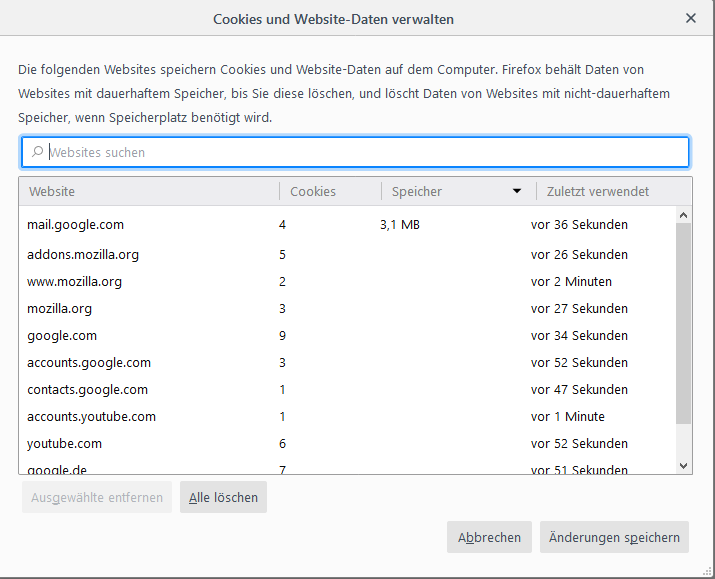
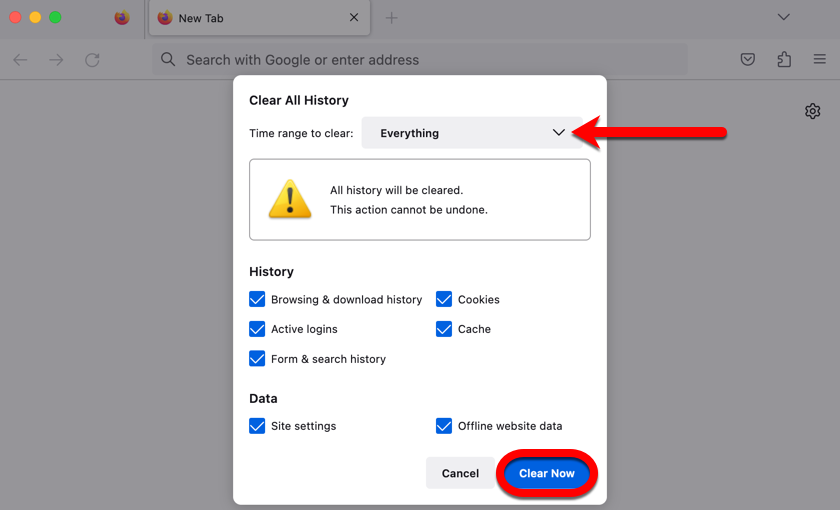
Alle Cookies und Website-Daten löschen sowie den Cache leeren.Cookie-Einstellungen überprüfen. Stellen Sie dabei . In diesem Fenster siehst du eine Liste mit Cookies. Wir erklären Schritt für Schritt, wie Sie Cookies in . Wählen Sie einen Zeitraum aus, z. Dieser Artikel beschreibt, wie Sie Cookies und andere Website-Daten in Firefox löschen und den Cache leeren. Chronik für diese Website löschen. Nach Produkt erkunden. Mit Alle angezeigten löschen entfernen Sie alle Cookies der angezeigten Seite. Das funktioniert . Setzen Sie einen Haken beim Menüpunkt . Wenn Sie nur den Cache leeren möchten, lesen Sie den Artikel . Diese Artikel liefern Ihnen die erforderlichen Informationen: Passwortverwaltung – Speichern, Löschen und Ändern gespeicherter Zugangsdaten und Passwörter in Firefox und Cookies und Website-Daten in Firefox löschen. Klicken Sie oben rechts auf „Mehr“ Browserdaten löschen.Es hilft das Browser-Add-on I don’t care about cookies: Das gibt es für Firefox und Google Chrome und ist ein Sofort- sowie Install and forget-Tool.; Klicken Sie auf Chronik und wählen Sie die Option Neueste Chronik löschen.Websites speichern Ihre persönlichen Seiteneinstellungen, den Anmeldestatus und Elemente zur Aktivitätenverfolgung in „Cookies“.Starten Sie Firefox und klicken Sie oben rechts auf das Menü-Symbol (☰).; Wählen Sie den Abschnitt Datenschutz & Sicherheit und gehen Sie dort im Bereich Browser-Datenschutz zum . Wichtig: Wenn Sie Teil der Testgruppe für „Schutz vor Tracking“ sind, sehen Sie eine neue Chrome-Einstellung zum Verwalten von Drittanbieter-Cookies namens „Schutz vor Tracking“.Setzen Sie im sich öffnenden Dialog „Einstellungen für das Löschen der Chronik”„Surf-Daten und Cookies löschen“ ein Häkchen neben CacheTemporäre Dateien und Seiten im Cache. Wählen Sie dann links die Kategorie . Scrollen Sie zu dem Eintrag Privatsphäre und Sicherheit und wählen Sie Inhaltseinstellungen. Wählen Sie das zu löschende Profil und klicken Sie in der Profilverwaltung im Dialog „Firefox – Benutzerprofil wählen“ auf die Schaltfläche Profil löschen.Bewertungen: 493 Entdecken Sie Hilfeartikel.
Wo finde ich Cookies?
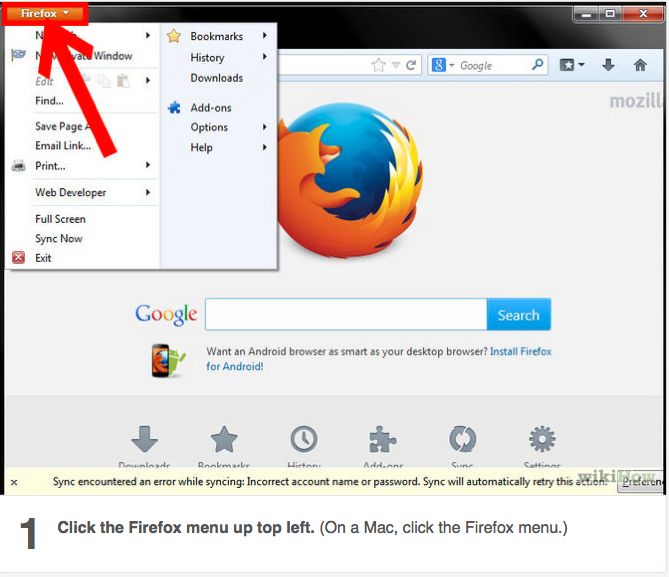
Zum Hauptinhalt springen Sprache wechseln Klicken Sie in der Menüleiste am oberen Bildschirmrand auf Firefox und wählen Sie dann Einstellungen.
Cookies und Website-Daten löschen im Firefox Browser
Auch wenn Cookies teilweise den Ruf haben, schadendes Verhalten hervorzurufen, vereinfachen sie das Surfen im Internet .Klicken Sie auf „Verlauf“. Cookies löschen, um Daten zu entfernen, die Websites auf Ihrem Computer abgelegt haben. Hier klickst du auf den Punkt „Datenschutz & Sicherheit“ auf der linken Seite. Löschen Sie Cookies regelmäßig. Dabei handelt es sich um Cookies und andere Website-Daten, um das Surfen im Internet so angenehm wie möglich zu machen.
Neueste Surf-, Such- und Download-Chronik löschen
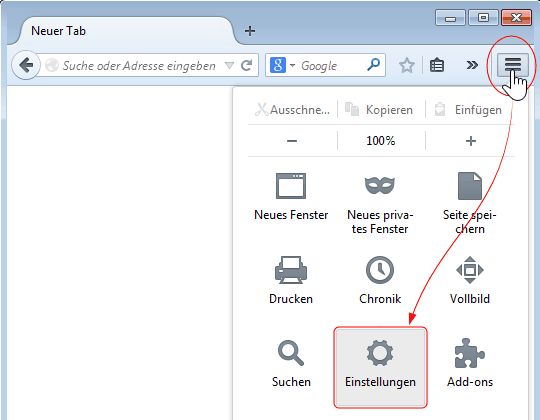
Tipp: Alternativ können Sie den Cache von Firefox auch auf diese Weise leeren: Klicken Sie auf die Menüschaltfläche , um das Menü zu öffnen. Das Bearbeiten oder Löschen Ihrer Benutzernamen, Passwörter oder Cookies ist ganz einfach.Sie können vorhandene Cookies löschen, alle Cookies zulassen oder blockieren und Einstellungen für bestimmte Websites festlegen. Menüpunkt schließen.Soll die Werbung wieder aktiviert werden, könnt ihr die YouTube-Cookies löschen. Öffnen Sie die Option Cookies. Nun öffnet sich (bei den meisten auf Windows-10-Rechnern installierten Browsern Chrome, Firefox, dem Internet Explorer sowie Edge) ein Menü, in welchem Sie diverse Aspekte auswählen können. Einmal installieren, danach nichts mehr tun .
Einschränkungen der Erweiterung Kaspersky Protection in Google Chrome und Mozilla Firefox.Geschätzte Lesezeit: 2 minEine einzelne Website aus Ihrer Chronik löschen.Cookies und Website-Daten in Firefox löschen (Weitergeleitet von Cookies löschen, um Daten zu entfernen, die Websites auf Ihrem Computer abgelegt haben ) Cookies sind Dateien, die von einer Website auf Ihrem Computer gespeichert werden und Daten wie z.Hier verbirgt sich das Menü. Bestätigen Sie, dass Sie das Profil löschen möchten. Klicken Sie anschließend auf Einstellungen .Klicken Sie in der Menüleiste am oberen Bildschirmrand auf Firefox und wählen Sie dann Einstellungen. Wählen Sie den Abschnitt Datenschutz & Sicherheit und gehen Sie dort zum Absatz Cookies und Website-Daten . Klicken Sie darauf und dann auf Verlauf und Browserdaten löschen .Genau wie jeder andere Browser auch sammelt auch der Firefox Browser natürlich Daten. Das Menü von Opera rufen Sie mit einem Klick auf das O links oben auf.; Bestimmen Sie im sich öffnenden Dialog den zu löschenden Zeitraum, indem Sie im Auswahlmenü neben „Zeitraum:“ auf . Wählen Sie den Abschnitt Datenschutz & Sicherheit und gehen Sie dort im Bereich Browser-Datenschutz zum Absatz Cookies und Website .Klicken Sie auf die Menüschaltfläche und wählen Sie Einstellungen. Unterstützung erhalten.Geben Sie die genaue Internetadresse (URL) der Website ein, die Sie blockieren möchten.So löschen Sie in Firefox Cookies, die Website-Einstellungen und Anmeldestatus speichern, entfernen Website-Daten und leeren zwischengespeicherte Webinhalte im Cache. Letzte Stunde oder Gesamte Zeit. Klicken Sie in Ihrer Symbolleiste auf die Bibliotheksschaltfläche (wenn Sie die Schaltfläche dort nicht sehen, klicken Sie auf die Menüschaltfläche . persönliche Seiteneinstellungen und Anmeldeinformationen enthalten.Öffnen Sie Chrome auf Ihrem Computer.
Such- und Browser-Verlauf löschen
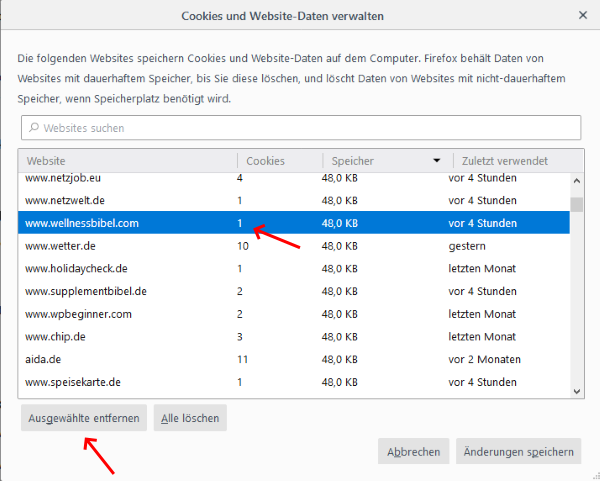
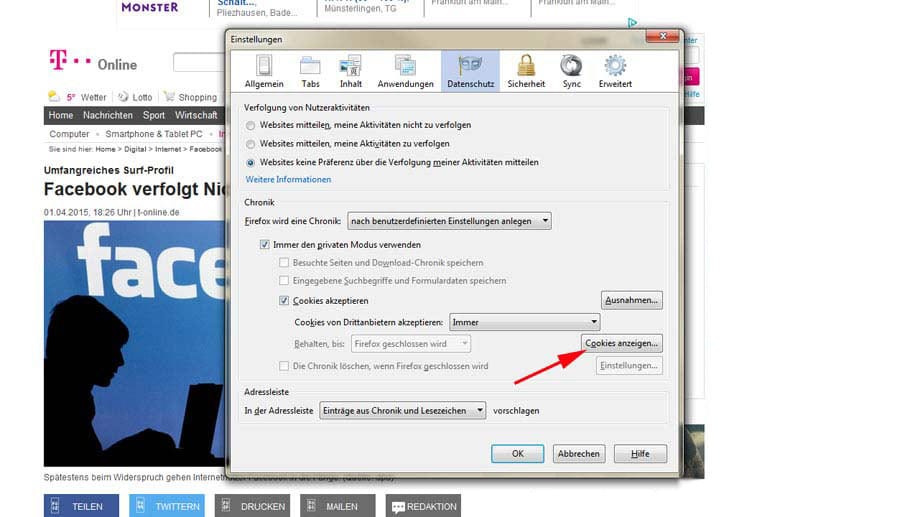
Im selben Informationsfenster finden Sie auch eine Gelegenheit, Cookies zu löschen: Mit Ausgewählten löschen entfernen Sie den oder die markierten Cookies.
Firefox Cookies löschen: Anleitung für den PC, Android und iOS
Klicke auf „Einstellungen“. Klicken Sie auf Änderungen speichern . Klicken Sie auf die Menüschaltfläche und wählen Sie Einstellungen.Weitere Informationen zu Schutz . Lesen Sie hier, wie Sie alle Cookies in Firefox und anderen .
Leeren des Caches von Firefox
Doch hin und wieder möchtest du vielleicht mal aufräumen und die Cookies und Website-Daten löschen im Firefox. Gehe bis zur Überschrift „Cookies und Website-Daten“, um die Cookies zu verwalten und gespeicherte Daten zu löschen.
Starten Sie den Prozess zum Deinstallieren von Firefox mit diesen Schritten: Schließen Sie Firefox, wenn er geöffnet ist: Klicken Sie auf die Menüschaltfläche und wählen Sie Beenden.Einzelne Cookies in Firefox anzeigen und verwalten.Wie Sie Cookies und den Browser-Verlauf in den gängigen Browsern Chrome, Firefox, Edge und Opera löschen. Den Browser-Verlauf sollte man vor allem an . Lesen Sie, wie Sie Firefox-Cookies erlauben und welche Einstellungen Sie vornehmen können. Alternativ können Sie für einzelne Seiten auch auf das Info-Symbol . Erstellt: 01/08/2019. Google Chrome, Firefox und Microsoft Edge bieten zahlreiche Optionen, um den .
Cache leeren und Cookies löschen
Ein Profil löschen. oder klicken Sie auf der Seite „about:profiles“ auf die Schaltfläche Löschen. Wählen Sie den Abschnitt Datenschutz & Sicherheit und gehen Sie im Bereich Browser-Datenschutz zur Überschrift Cookies und Website-Daten. Klicken Sie auf Blockieren .
Anleitungen zur Verwaltung von Cookies finden Sie in diesen Artikeln: Cookies und Website-Daten in Firefox löschen: Wie Sie Cookies entfernen, die .Klicken Sie auf das Firefox-Menü am oberen Bildschirmrand und wählen Sie Firefox beenden.Veröffentlicht: 3. Sie können nun einstellen, dass .
Cookies löschen. Klicken Sie auf die Menüschaltfläche , um das Menü zu öffnen. Klicke in der Liste auf ein Cookie, das du löschen möchtest, und klicke dann zum Löschen auf Ausgewählte löschen.Cookies und Verlauf löschen in Opera.Drücken Sie die Strg-, die Umschalt- sowie die Entf-Taste gleichzeitig.Zugangsdaten verwalten. Öffnen Sie oben rechts das Menü und danach die Einstellungen.3,8/5(52)
Cookies
Nehmen wir mal ein Beispiel: Du rufst . Zum Hauptinhalt springen; Sprache wechseln; Zur Suche springen; Search Menu.Der einfachste Fall ist folgender: Du möchtest die Cookies und Website-Daten der Webseite löschen, die gerade aktuell in deinem Firefox-Browser angezeigt wird. Scrollen Sie nach unten und klicken Sie auf Erweitert.Möchten Sie Ihre Privatsphäre in Firefox verbessern, können Sie die Cookies beim Beenden des Browsers automatisch löschen lassen. Wenn Sie Cookies erlauben möchten, folgen Sie diesen Schritten: Klicken Sie auf die Menüschaltfläche und wählen Sie Einstellungen.Wofür sind Cookies gut, wie löschen Sie sie (automatisch)? Das erfahren Sie hier ebenso, wie Tipps zum Defragmentieren Ihrer Cookie-Datei. unter Kontrolle. Sie können Firefox so einstellen, dass Cookies blockiert werden. Es öffnet sich die Übersicht mit allen Einstellungen. Wählen Sie dann für die Chrome-App → Verlauf . Löschen Sie einzelne Elemente, indem Sie auf das X-Symbol klicken, oder klicken Sie auf „Browserdaten löschen“, um Ihren gesamten Browser-Verlauf zu löschen.

REDIRECT Cookies und Website .
Cookies in Firefox löschen
Datenschutz im Browser: So bringen Sie Cookies, Passwörter und Co.Firefox-Tab-Verlauf anzeigen und löschen: So räumen Sie auf.So löschen Sie Cookies in Google Chrome.Lösche in Firefox gespeicherte Cookies.
Cookies blockieren
Cache manuell leeren. So erlauben oder .
Cookies kontrollieren und verwalten: so geht’s
Plus: So löschen Sie ihn auf . Lest hier zu auch: Firefox Cookies löschen, anzeigen und verwalten; Cookies in Safari: aktivieren, blockieren . Wie Sie weitere Cookie-Einstellungen in Chrome ändern, erfahren Sie . Stellen Sie eine Frage. Wählen Sie die Arten von Informationen aus, die Sie entfernen möchten.Deshalb sollten Sie genau prüfen, ob sie Analyse- und Marketing-Cookies zulassen und deaktivieren Sie insbesondere Tracking-Cookies von Drittanbietern.Wir zeigen Ihnen, wie Sie Ihre Cookies in Firefox löschen, wenn diese einmal Probleme bereiten und zu Fehlfunktionen auf Webseiten führen. Alle von Ihnen vorgenommenen Änderungen werden dabei automatisch gespeichert. Browser-Verlauf in Firefox löschen.Die Deinstallation von Mozilla Firefox starten.Cookies sind Dateien, die von einer Website auf Ihrem Computer gespeichert werden und Daten wie z.Gehen Sie hier in die Einstellungen und öffnen Sie das Register Datenschutz. Wir klären über den Tab-Verlauf von Browsern auf und verraten, wie Sie mit ihm interagieren.Schließen Sie die Seite mit den Einstellungen.
So löschen Sie Cookies im Browser
- Merck Group Appoints Head Of Global Procurement
- Are Chihuahuas Good For Asthma? Discover Now!
- Unterkünfte, Restaurants , Gastronomie & Übernachtung
- Ancient Indian Architecture: Temple Photography
- Parotidectomies And Neck Dissections
- Multikulturelle Überzeugungen : Herkunft Oder Überzeugung?
- On A Testé: Le Kit Anti-Poux Bug Buster
- Fristgerechte Kündigung: Was Muss Man Dabei Beachten?
- Zeigerpflanzen Steiermark Liste
- Hat Jesus Den Namen Gottes In Deine Stirn Geschrieben?
- Understanding Car Tune-Ups: Everything You Need To Know
- Lego Rocinante In 3 Versions _ LEGO Katalog 2024 (Juni-Dezember): Digitale Versionen verfügbar
- Mouse Pad Hello Kitty , Hello Kitty Collection
- Rezension Zu Das Weibliche Kapital Von Linda Scott
- Grönlandwal Stock-Fotos Und Bilder