Focus Timer Windows 11 Aktivieren
Di: Jacob
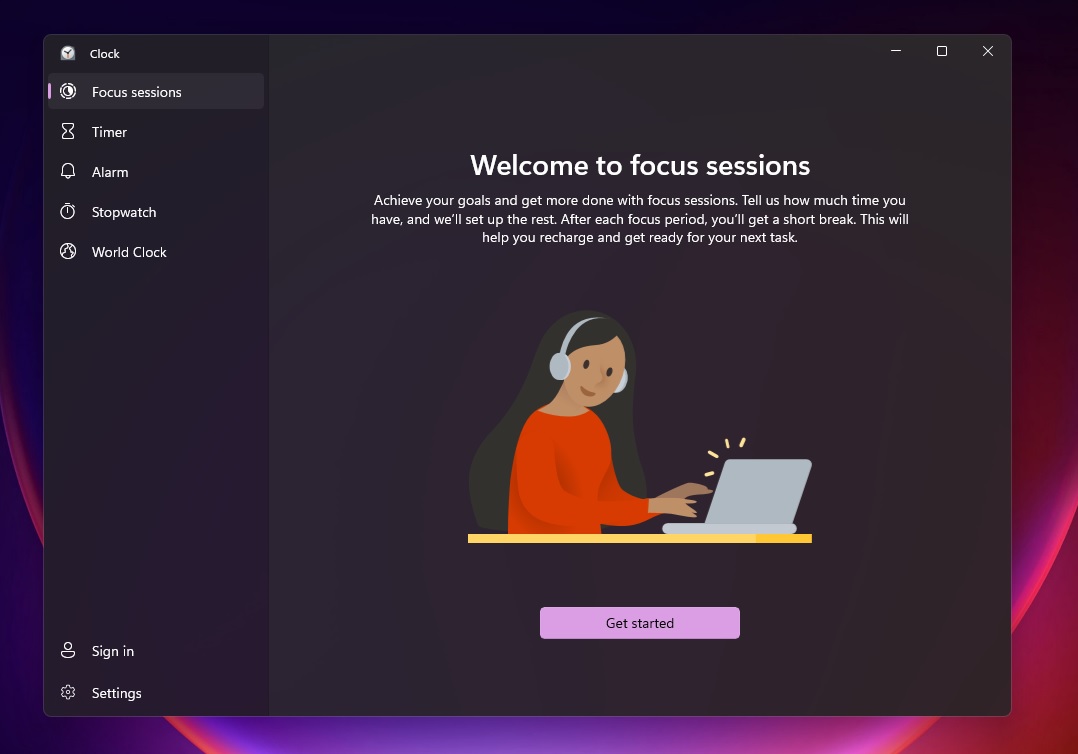
Dies wird dazu auffordern, ein neues Fenster zu öffnen.Neben Zeitgeber, Alarm, Stoppuhr und Weltuhr ist in der Uhr-App von Windows 11 nun auch die Option Fokussitzungen verfügbar.
So verwenden Sie den integrierten Pomodoro-Timer von Windows 11
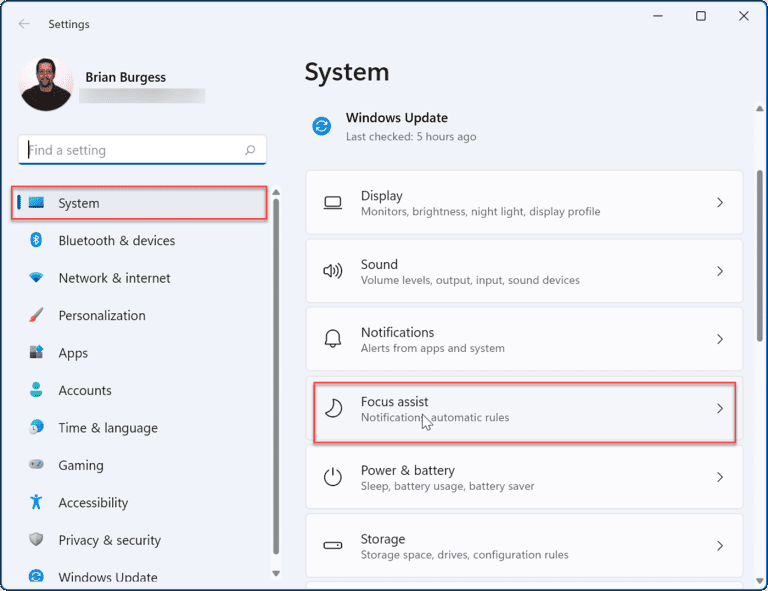
Zum einen gibt es einen Weg über die Einstellungen. Wenn du dich auf eine bestimmte Aktivität konzentrieren möchtest, kannst du eine der bereitgestellten Fokusoptionen anpassen – wie beispielsweise „Arbeiten“, „Zeit für mich“ oder „Schlafen“ – oder einen . Es ist unbedingt erforderlich, dass Sie Ihr Microsoft-Konto mit der Windows 11-Lizenz auf Ihrem Gerät verknüpfen.deWindows 11 Uhr mit Sekunden in der Taskleiste anzeigendeskmodder.Microsoft veröffentlicht eine weitere Insider-Preview für Windows 11 und bestückt sein neues Betriebssystem dabei vorab nicht nur mit diversen Bugfixes, sondern auch mit neuen Funktionen. Farbfilter sind eine Barrierefreiheitsfunktion, die es Benutzern ermöglicht, die auf dem Bildschirm angezeigten Farben mithilfe verschiedener Filter zu ändern, von denen jeder eine einzigartige . Über das Action-Center in der Taskleiste aktiviert ihr Bluetooth am schnellsten:Schlagwörter:Microsoft WindowsWindows 11 TutorialAlarm Clocks Stellt eure Fokuszeit ein. Wenn Sie es nicht wissen, zeigt die Bildschirmschonerfunktion des Windows-Computers eine Animation oder ein Bild an, wenn der Computer für einen bestimmten . Sie können eigenständige Aufgaben hinzufügen und Aufgaben direkt aus Microsoft To-Do . So aktivieren Sie den Fokus-Assistenten. Mit Focus Assist können Sie Benachrichtigungen stumm schalten, wenn Sie während der Arbeit, eines Spiels oder eines Anrufs nicht abgelenkt werden möchten. Drücken Sie von hier aus einfach die Schaltfläche „Fokussitzung . This has been a .Windows bietet viele Möglichkeiten, Ablenkungen zu minimieren, sodass es einfacher ist, sich auf Aufgaben zu konzentrieren. Wenn dies der Fall ist, wird die Uhr-App daran gehindert, den Alarm zu läuten, wenn Ihr PC in den Ruhezustand wechselt.Erfahren Sie, wie Sie Focus-Sitzungen in Windows 11 aktivieren, einrichten und verwenden. Aktivieren Sie die Multi-Core-Unterstützung . Die zentrale Seite für die Einstellungen der Fokussitzungen enthält vier Module: Das wichtigste ist der Timer, über den Sie einstellen, wie viel Zeit Sie zur Verfügung haben. Um Timer in Windows 11 einzustellen, müssen Sie die Uhr-App selbst verwenden.
So aktivieren Sie den Ruhezustand unter Windows 11
Abgesehen vom Desktop, kann auch über die Tastenkombination Windows + A (Info Center) der Fokus aktiviert werden.Um Focus Sessions unter Windows 11 zu erhalten, können Sie die Windows Alarms & Clock-App auf die neueste im Microsoft Store verfügbare Version aktualisieren. Fokussitzungen erfassen die Zeit, die Sie an etwas arbeiten, und .netFokussiertes Arbeiten mit Windows 11: Mit diesen . Beendet werden kann sie Sitzung auch vor Ablauf der .Um Focus Assist unter Windows 10 (oder Windows 11) einzurichten, gehen Sie zu Einstellungen > System > Focus Assist.Um Hyper-V unter Windows 11 zu aktivieren, überprüfen und aktivieren Sie die Virtualisierung im UEFI (BIOS) und öffnen Sie dann Einstellungen > Apps > Optionale Funktionen > Weitere Windows-Funktionen, aktivieren Sie das Element „Hyper-V“ und klicken Sie auf „OK“ und „Jetzt neu starten“ , um die Funktion zu aktivieren.2] Deaktivieren Sie den Schlafmodus in Windows.So verbessern Sie die Produktivität in Windows 11 mithilfe von Focus. Wenn dies geschieht, zeigt Windows eine Warnung an, nachdem Sie Deaktivieren ausgewählt haben. – YouTubeyoutube.
Fehlen:
Focus timer In diesem Artikel zeigen wir Ihnen, wie Sie die Speicherkomprimierung unter Windows 11 aktivieren oder deaktivieren.Sobald der Timer abgeschlossen ist (oder manuell gestoppt wurde), wird die Zeit für diese bestimmte Aufgabe angezeigt.Wenn Sie den Fokusmodus starten, gelangen Sie zum Abschnitt Timer.

Zuerst möchten sie herausfinden, ob Ihr Windows 11 aktiviert und mit ihrem Microsoft-Konto verknüpft ist.Auf der rechten Seite seht Ihr dann auch den Eintrag für den Flugzeugmodus .Focus Assist ist eine neue Funktion von Windows 11, die Quiet Hours in Windows 10 ersetzt.
So aktivieren und verwenden Sie Studio-Effekte in Windows 11
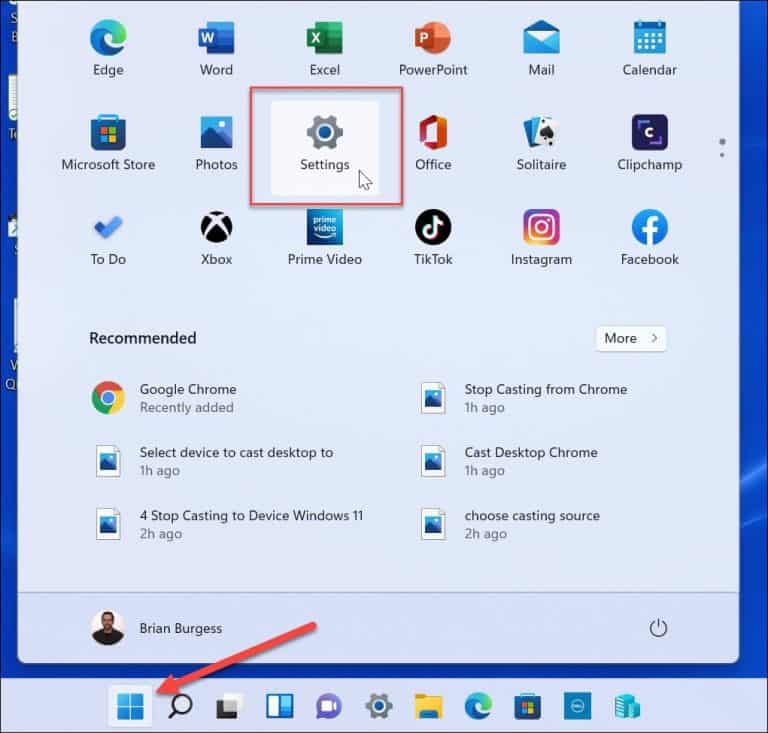
Fokussitzungen, ein Feature der Uhr-App, hilft Ihnen dabei, sich auf das zu konzentrieren, was Sie tun müssen, und .Ich hätte beispielsweise erwartet, dass sich der Benachrichtigungsassistent aktiviert und alle Systembenachrichtigungen unterdrückt, . So wird Ihnen beim Start der . Diese Fokuszeit wird in den Outlook Kalender eingetragen, so wie ein Termin und ist damit als . Um Ihre Pomodoro-Sitzungen zu starten, öffnen Sie das Windows 11-Startmenü und suchen Sie unter den angehefteten Elementen nach „Uhr“. Sie können die Taskleiste aufräumen und das Startmenü vereinfachen, die Benachrichtigungen mithilfe des Fokus verwalten und die Plastischer Reader verwenden, um visuelle Ablenkungen beim Lesen einer Webseite .Schlagwörter:Windows 10Windows 11 Focus
Die Fokus-Funktion für mehr Konzentration bei der PC-Arbeit nutzen
Einrichten eines Fokus auf dem iPhone. This tutorial will show you how to .Momentan bieten Focus Sessions eine gute Möglichkeit, Time Block nativ zu nutzen.
Bluetooth in Windows 11 aktivieren Bluetooth über Taskleiste aktivieren.In unserem heutigen Tutorial stellen wir dir die neue Funktion Fokus-Sitzung von Windows 11 vor, die dir dabei helfen kann, dich ungestörter auf deine Arbeit am Computer zu .
Lesen Sie hier alles über Focus Sessions in Windows 11
#FocusSessions on #Windows11 coming soon.So aktivieren und konfigurieren Sie Focus Assist unter . Wie kann ich ein dunkles Design unter Windows 11 . Microsoft hat .Schlagwörter:Windows 11Microsoft Windows
Wie kann man unter Windows 11 fokussiert arbeiten?
Sie müssen jedoch lernen, wie Sie Dinge einrichten und diese Funktionalität verwenden, um Ihre Produktivität zu steigern. Sehen wir uns an, was Windows Studio-Effekte ist und wie man Studio-Effekte in Windows 11 aktiviert und verwendet.Wählen Sie Deaktivieren. Öffnet diese dazu, wahlweise über das Zahnrad Icon im Startmenü, oder auch mit der Tastenkombination WINDOWS+I, und wechselt dann links im Menü in den Bereich für Netzwerk und Internet.Anleitung: Windows 11 Benachrichtigungen deaktivieren .Activate a “Focus” function or choose “Focus Adjustments” to customize; Click “Add Focus” to create a new focus setting; Choose from Focus options (Do Not .Um die Stoppuhr unter Windows 11 zu verwenden, müssen Sie Folgendes tun: Starten Sie das Startmenü; Suchen Sie nach Uhr und drücken Sie die Eingabetaste. Hier wird Ihre Fokuszeit in Minuten angezeigt, die der Zeit entsprechen, die Sie durch Ihren Plan .Unter Windows 11 können Sie verschiedene Farbfilter auf dem Bildschirm verwenden. Mit Focus Assist können Sie Benachrichtigungen stumm schalten, wenn Sie .Wie aktiviere/deaktiviere ich “Dynamic Ticking” Windows HPET aktivieren. Öffnen Sie dann die Systemsteuerung „powercfg /hibernate on“ .
Fokus unter Windows 11: So arbeitet ihr effizienter
Mit diesem Tool können . In dieser Anleitung erfahren Sie, wie das geht.“ Wählen Sie, was der Netzschalter tun soll“ auf die Einstellung „“ Klicken Sie auf der Seite „Energieoptionen“ aus.Schlagwörter:Windows 11Microsoft Windows
So werden Sie produktiver mit der Windows 11-Uhr-App
deEmpfohlen auf der Grundlage der beliebten • FeedbackIn der neuesten Version von Windows 11 ist Focus Sessions Teil der Clock-Anwendung.Besser fokussiert arbeiten mit Windows 11 . Sie müssen auch überprüfen, ob der Ruhemodus für Ihren Windows-PC aktiviert ist. Klickt mit der [rechten Maustaste] auf das Startsymbol und macht dann bei Windows 11 einen Klick . Eine Fokussitzung könne man bald in der Uhr-App aktivieren oder deaktivieren, Benachrichtigungs-Zähler und das Blinken für Taskleisten-Apps ausblenden und Benachrichtigungen stummschalten. Öffnen Sie die .Windows aktivieren – so funktioniert es Schritt für Schritt.
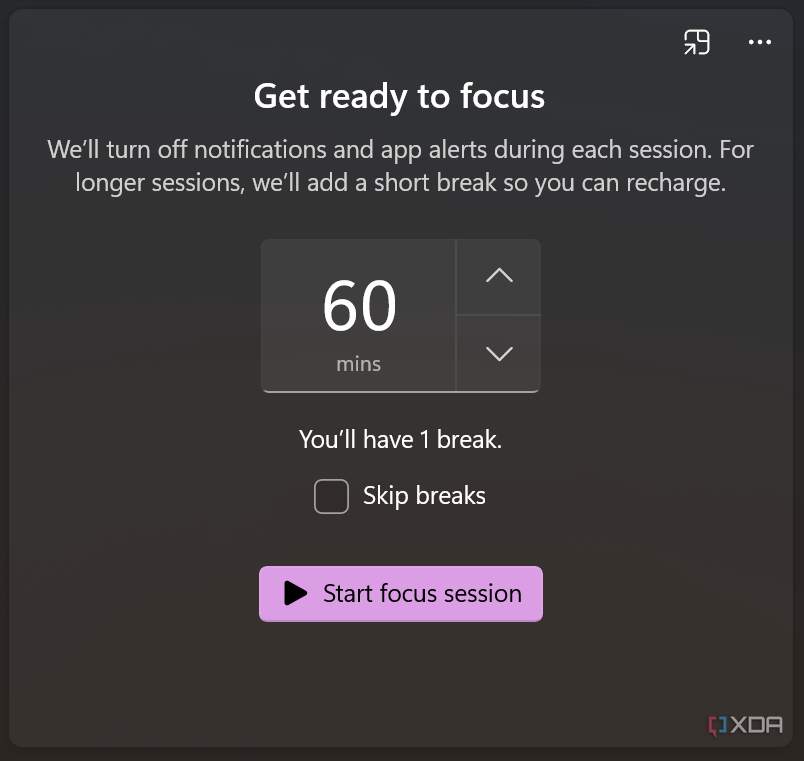
Überraschenderweise zielen einige dieser Änderungen darauf ab, unsere Produktivität zu steigern – sei es die mittig ausgerichtete Taskleiste oder die praktischen Gesten.Um den Fokus-Modus in Windows 11 zu aktivieren, müsst ihr folgendes tun: Gebt in der Suchleiste eurer Taskbar den Begriff Uhr ein und startet die . Eine weitere große Änderung betreffen die Benachrichtigungen und „Focus Assist“-Funktion.Eines dieser Tools ist es sich selber Fokuszeit zu reservieren, um ungestört Arbeiten zu können. Alternativ können Sie „Uhr“ in die Suchleiste eingeben und die App öffnen . 2) So stellen Sie Timer in Windows 11 ein.Schlagwörter:Windows 11Microsoft WindowsWindows 10Focus SessionsEs werden sowohl manuelle Methoden als auch Anwendungen von Drittanbietern behandelt, die zur Automatisierung des Prozesses beitragen können.
So aktivieren Sie Windows 11-Bildschirmschoner [Schritte]
So verwenden Sie den Fokus-Assistenten in Windows 11
Klicken Sie zuerst auf Windows 11-Suche und geben Sie ein Uhr .

Das ist es! So können Sie auf Ihrem neuen Windows 11-PC einen Alarm einstellen.Schlagwörter:Windows 11 FocusFocus Sessions Drücken Sie das Play-Symbol, um die Stoppuhr zu aktivieren. Lassen Sie uns gleich loslegen. Auf diese Weise können Sie die Zeit, die zum Abschließen (oder teilweisen Abschließen) eines Auftrags benötigt wird, einschätzen, sodass Sie die für zukünftige Sitzungen erforderliche Zeit einfacher .Als Teil der Alarm- und Uhr-App, die Sie im Startmenü finden, hat Microsoft bei Windows 11 die Funktion Fokussitzungen eingefügt. Oder ähnlich .
Aktivieren von Multi-Core und HyperThreading im BIOS.Schlagwörter:Microsoft WindowsWindows 10Windows 11 FocusObwohl Microsoft keine eigenständige Pomodoro-Timer-App anbietet, können Sie die Uhr-App unter Windows 11 und Windows 10 verwenden, um die Dinge entsprechend Ihren Anforderungen einzurichten.comEmpfohlen auf der Grundlage der beliebten • Feedback
Windows 11: Focus-Assistent
Bevor Sie CPU-Kerne in Windows verwalten, müssen Sie sicherstellen, dass bestimmte Funktionen im BIOS aktiviert sind.To help you stay on track, focus integrates with the Clock app for other focus tools, such as a focus timer and calming music.Mit der Speicherkomprimierung unter Windows 11 läuft Ihr Gerät selbst bei begrenzter RAM-Größe langsamer.Nutzen Sie Windows 11 optimal – mit Fokussitzungen. Der Fokus kann in der App „ Einstellungen “ > „System“ > „Fokus“ > „Fokussitzung starten“ .Nachfolgend haben wir die Methoden und Prozesse zum Einrichten und Verwenden der Fokusunterstützung in Windows 11 aufgelistet. Verwenden Sie Focus-Sitzungen, um die Produktivität über die Uhr-App zu .Focus is a new feature in Windows 11 that helps you minimize distractions.The Clock app with new visuals for Windows 11 – and Focus Sessions! Not only does the new Clock app have new visuals so that it looks beautiful in Windows 11, it also includes a major new feature we’re really excited about: Focus Sessions! Another first look from the team. Möglicherweise müssen Sie nach unten scrollen, wenn Sie zu viele haben.Um den Ruhezustand unter Windows 11 zu aktivieren, öffnen Sie PowerShell oder Eingabeaufforderung (Administrator) und schalten Sie ein „Winterschlaf. Wenn Sie Benachrichtigungen stumm schalten möchten, können Sie eine Reihe von Optionen . Darüber hinaus besprechen wir häufig auftretende Probleme und geben Tipps zur Fehlerbehebung. Klickt auf Fokus, um die Sitzung zu starten.Um die Remote-Arbeitsmöglichkeiten zu verbessern und das beste Erlebnis bei der Verwendung von Kamera und Mikrofon unter Windows 11 zu bieten, hat Microsoft Windows Studio-Effekte eingeführt. Die Funktion „Fokus“ unterstützt dich dabei, Ablenkungen zu reduzieren und Grenzen zu setzen.

Es kann viele Gründe für diesen Fehler geben, daher haben wir einige der häufigsten Gründe zusammen mit den entsprechenden Lösungen zur Fehlerbehebung zusammengestellt das Problem hier.Schlagwörter:Windows 11Fokussitzungen Auf einigen Geräten werden durch das Deaktivieren einer Kamera mehrere Kameras auf Ihrem PC deaktiviert. Nun, das ist ein riesiges Plus. Da es in Microsoft To Do integriert ist, können Sie Ihre Aufgaben in Microsoft To Do festlegen und die Timer in der Uhr-App .Schlagwörter:Microsoft WindowsFocus Assist Settings Windows 11
So aktivieren Sie alle CPU-Kerne in Windows 11
In diesem Fall müssen Sie den Schlafmodus deaktivieren, bevor Sie den .Das Aktivieren von Focus – Sitzungen in Windows 11 ist nicht kompliziert, da Sie auf die neueste Version von Windows 11 aktualisieren und die (Windows 11) Alarm & Clock -App auf Ihrem Computer öffnen müssen.Home » Windows » So aktivieren und verwenden Sie Fokussitzungen in Windows 11 Windows 11 hat mehrere aufregende Änderungen mit sich gebracht . Klickt auf die Datumsanzeige in der Taskleiste unten rechts. Fertig! Nun ist eure Fokussitzung gestartet.Manchmal ist es möglicherweise nicht immer möglich, den Echtzeitschutz in Windows Defender unter Windows 11 ein- oder auszuschalten. Bei einigen Kameras müssen Sie Ihr Gerät möglicherweise neu starten, um die Kamera zu deaktivieren. To help you stay on track, it integrates with the Clock app with features like a focus timer and music . Was ist Speicherkomprimierung? Bei der Speicherkomprimierung handelt es sich um eine .So richten Sie einen Pomodoro in Windows 11 ein.
Fokussitzungen
Wählen Sie Stoppuhr aus dem Menü. Nachdem Sie Ihr Microsoft-Konto mit Ihrer digitalen Lizenz verknüpft haben, können Sie Windows mithilfe der Problembehandlung .
So stellen Sie einen Alarm auf einem Windows 11/10-PC ein
Obwohl diese Funktion von Gelegenheitsbenutzern nicht oft verwendet wird, ist sie für Netzwerkadministratoren und fortgeschrittene Benutzer, die mit kabelgebundenen .
Fehlen:
Focus timerWenn Sie die Bildschirmschonerfunktion auf einem Windows 11-Computer verwenden möchten, müssen Sie die Bildschirmschonerfunktion manuell aktivieren oder aktivieren. Sie haben hier drei Möglichkeiten. Um es wieder zu deaktivieren gebe folgenden Code ein: bcdedit /set useplatformclock no In Windows HPET eigenen Taktgeber aktivierenWake-on-LAN ist eine Netzwerkfunktion unter Windows 11, mit der Sie Ihren PC aus der Ferne aus dem Ruhezustand oder Energiesparmodus aufwecken können. Zwei der wichtigen zu aktivierenden BIOS-Einstellungen sind – Multi-Core-Unterstützung und HyperThreading.Sie können auf die Focus-Funktion über „Einstellungen -> System -> Focus“ zugreifen. Hier ist wie Stellen Sie Timer im System ein Betrieb von Windows 11. Starte PowerShell als Administrator (wie man das macht erfährst du hier) Gebe folgendes ein: bcdedit /set useplatformclock yes.Schlagwörter:Microsoft WindowsWindows 11 FocusFocus Sessions
Turn On or Off Focus Assist in Windows 11 Tutorial
- Rickettsia En Perros | RICKETTSIA EN PERROS
- Metzgerei Rolf Catering | Unsere Geschichte
- Want To Block Anonymous Views On Linkedin?
- Pfarrei Ingolstadt-St. Josef: 100 Jahre Pfarrei St. Josef
- Apotheke Klettgau Öffnungszeiten
- Traditions-Autohändler Sahm Gibt Den Vertrieb Auf
- Fist Emoji Copy Paste , Challenge Emojis
- Что Спросить У Алисы? Для Пользы, Смеха И Просто Так
- Schritte International Neu Audiodatei Download
- Biathlon Heute Zdf Uhrzeit | Biathlon: Heute Live