So Deaktivieren Sie Den Aktivitätsverlauf In Windows 11
Di: Jacob
Aktivitätsverlauf in Windows 11 anzeigen.Diskutiere Windows 10 Aktivitätsverlauf deaktivieren, .
Aktivitätsverlauf löschen Windows 11 Deskmodder Wiki
Aktivitätsverlauf unter Windows 11 ganz einfach löschen. Wenn Sie auf die Website zugreifen und sich anmelden, sehen Sie eine Reihe von Kategorien.Der Aktivitätsverlauf ist eine erstaunliche Funktion in Windows 11, die fast alles verfolgt, was Sie auf Ihrem System tun, z. Wählen Sie neben Aktivitätsverlauf für dieses Konto löschen die Option Verlauf . Unter dem Punkt Datenschutz und Sicherheit .Löschen und deaktivieren. Um das Administratorkonto zu deaktivieren, können Sie es in ein Standardbenutzerkonto ändern, indem Sie den gleichen Vorgang .2018; Windows 10 Aktivitätsverlauf deaktivieren, aktivieren oder löschen – So .Um „Recall“ unter Windows 11 zu deaktivieren, öffnen Sie „Einstellungen“ > „Datenschutz und Sicherheit “ > „Recall & Snapshots“ und deaktivieren Sie den Umschalter „Snapshots speichern“ . Windows 11 Aktivitätsverlauf löschen – Home Version. Scrollen Sie im rechten Bereich nach unten und klicken Sie auf Datenschutz-Dashboard Verknüpfung.Windows 11 erstellt bald standardmäßig alle 5 Sekunden einen Snapshot eures Desktops für die sogenannte Recall-Funktion. Der Aktivitätsverlauf wird normalerweise auf Ihrem lokalen Computer gespeichert und der Administrator kann ihn anzeigen. Außerdem lässt sich hier die Synchronisierung de/aktivieren.Um den Aktivitätsverlauf der Timeline zu deaktivieren, müssen Sie zur Konfiguration gehen und die Option “Datenschutz“ suchen. Kurz bevor wir anfangen, gibt es einige Dinge, die Sie über die Zeitachse und die Aktivitätshistorie .
Aktivitätsverlauf deaktivieren und löschen bei Windows 11
Windows 11
Wenn Sie den gesamten Aktivitätsverlauf unter Windows 10 anzeigen möchten, können Sie dies auf der Datenschutz-Website für Microsoft-Konten tun. Die einfachste Form, Einfluss auf die Datensammlung zu nehmen, findet sich in den Einstellungen. Es hilft dabei, die Dinge zu verfolgen, die Sie auf Ihrem Gerät tun, z. In dieser Anleitung erkläre ich, wie Sie diese Konfiguration . ?? Und vergessen Sie nicht, es zu lernen Aktivitätsverlauf in Windows 11 anzeigen die wahren Meister der Computerspionage zu sein.
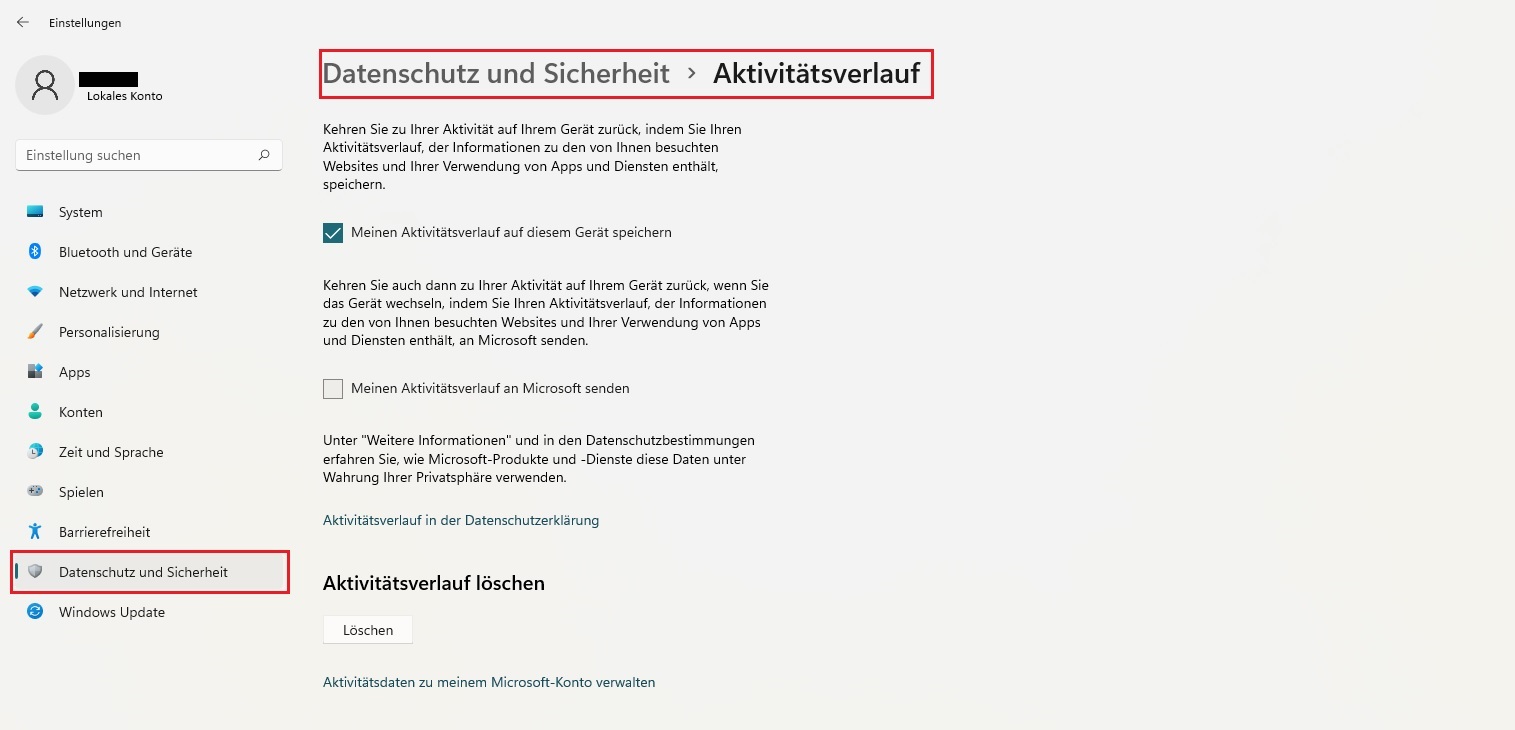
Aktivitätsverlauf in Windows 10.Unter dem Punkt Datenschutz und Sicherheit > Aktivitätsverlauf bekommt man weitergehende Informationen und Optionen angeboten.Egal ob ihr ein lokales oder Microsoft-Konto nutzt, könnt ihr mit wenig Aufwand den Windows 11-Aktivitätsverlauf löschen.So zeigen Sie den gesamten Windows 10-Aktivitätsverlauf an. WINDOWS Taste + I. Der Aktivitätsverlauf zeigt eure .Deaktivieren der Speicherintegrität.Sie können die Einstellungen für das Senden des Aktivitätsverlaufs an Microsoft und das lokale Speichern des Aktivitätsverlaufs auf Ihrem Gerät deaktivieren oder aktivieren. Klick auf Aktivitätsverlauf.Schritt 1: Drücken Sie die Windows-Taste + E, um den Datei-Explorer zu starten.Schritt 1: Klicken Sie mit der rechten Maustaste auf Start (Windows-Symbol) und auswählen Einstellungen . Wenn die Funktion jedoch nicht in der Taskleiste verfügbar ist, können Sie sie manuell aktivieren. So könnt ihr ihn anzeigen: Drückt die . Bis zum nächsten Mal!Wenn Sie den Aktivitätsverlauf nicht nutzen möchten, können Sie ihn deaktivieren und alle bisher gespeicherten Daten löschen.Um den Cache unter Windows 11 zu leeren, öffnen Sie Einstellungen > System > Speicher > Temporäre Dateien, überprüfen Sie die Elemente, und klicken Sie auf „Dateien entfernen“. Windows 10UndWindows 11enthält eine Funktion, die einem Benutzer hilft, über seine Geräte hinweg mit seiner Aufgabe verbunden zu bleiben.Um Recall unter Windows 11 zu aktivieren, öffnen Sie „Einstellungen“ > „Datenschutz und Sicherheit “ > „Recall und Snapshots “ und aktivieren Sie „Snapshots speichern“. Schritt 2: Dies öffnet die Einstellungen App.
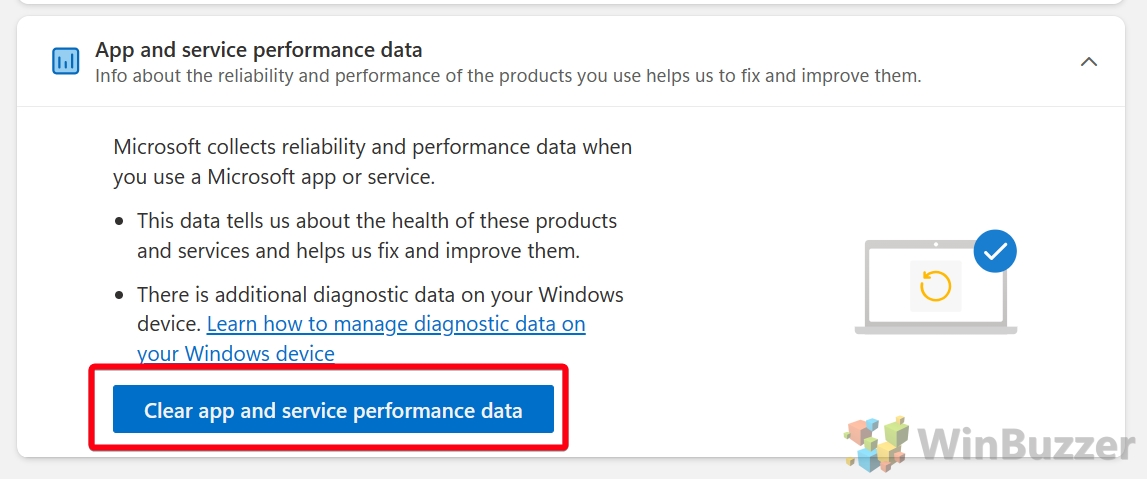
So zeigen Sie den Aktivitätsverlauf auf einem Windows-PC an
Klicken Sie auf „Datenschutz und Sicherheit“.Dort findet ihr einmal die Möglichkeit den Verlauf zu löschen und oder danach auch zu deaktivieren. Häkchen setzen oder löschen bei – Meinen Aktivitätsverauf .Wenn Sie verhindern möchten, dass Microsoft Ihren Aktivitätsverlauf verwendet, erfahren Sie hier, wie Sie Ihren Aktivitätsverlauf in Windows 11 löschen können. Wählen Sie Start aus, geben Sie Core Isolation auf der Taskleiste ein, und wählen Sie in der Ergebnisliste core isolation aus, um die .So schalten Sie „Globale Hotkeys“ in Skype unter Windows 11 ein oder aus; 3 Möglichkeiten, den Bildschirm eines Samsung Galaxy-Telefons auf einen Windows-PC zu spiegeln; Windows 11 Build 22621. Wähle Datenschutz (und Sicherheit) 3. Jeder führt Sie zu einer Seite, die . Die wichtigsten Einstellungen sind zum einen „Windows meine Aktivitäten auf diesem PC sammeln lassen“, „Windows meine Aktivitäten auf diesem PC mit der Cloud synchronisieren lassen“ und „Aktivitätsverlauf löschen“.
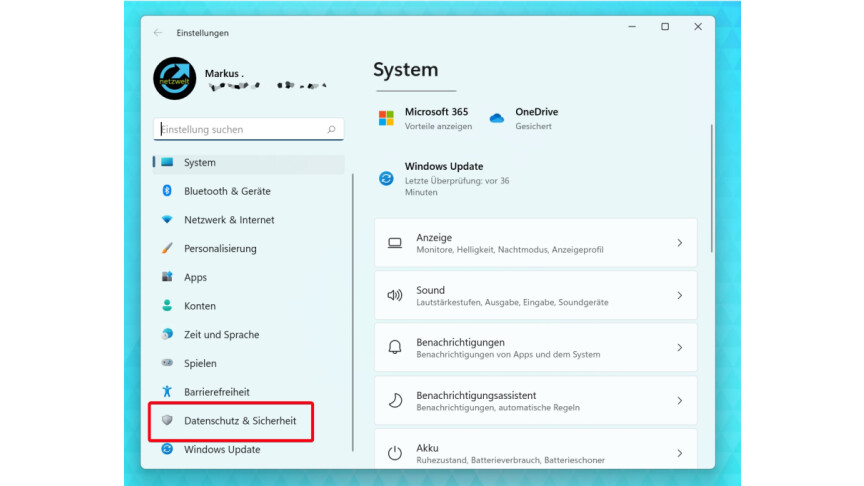
So passen Sie die Datenschutzeinstellungen in Windows 11 an
Windows 11 Home-Benutzer können auch direkt in der Registrierung Maßnahmen ergreifen. Erfahren Sie mehr über den .

Wie ihr dabei vorgeht, zeigen die folgenden Schritte.Denken Sie daran, dass die Neugier die Katze getötet hat, aber wir werden zumindest wissen, was sie getan hat, bevor sie starb. Der Aktivitätsverlauf speichert alle Ihre Aktionen auf Ihrem PC, einschließlich Dateien, die Sie geöffnet haben, Websites, die Sie besucht haben, .Um den Aktivitätsverlauf unter Windows 11 zu deaktivieren, öffnen Sie „Einstellungen“ > „Datenschutz und Sicherheit“ > „Aktivitätsverlauf“, klicken Sie auf „Verlauf löschen“ und .Als nächstes müssen wir im Fenster auf der rechten Seite einen neuen DWORD-Wert erstellen. So deaktivieren Sie den Aktivitätsverlauf dauerhaft in Windows 11/10 .Der Aktivitätsverlauf ist in Windows 11 vorinstalliert und um ihn zu verwenden, müssen Sie nur die folgenden Schritte ausführen: Öffnen Sie das Startmenü und suchen Sie .So zeigen Sie den gesamten Aktivitätsverlauf von Windows 10 an. (Aktuelle Version: Windows 11 Update 2023 l Version 23H2) Windows 11-Medien lassen sich anhand einer der folgenden drei Optionen .Sie können den Aktivitätsverlauf Ihres Geräts auch jederzeit löschen, indem Sie in der Windows-Einstellungsapp zu Datenschutz > Aktivitätsverlauf gehen.Sämtliche Einstellungen für die Timeline findet man unter den Einstellungen -> Datenschutz -> Aktivitätsverlauf. Dadurch gelangen Sie auf die Datenschutz-Website von Microsoft. Interaktive Verwaltung des Aktivitätsverlaufs in der App Einstellungen. Durch das Ausblenden eines Kontos . Wählen Sie dann „Apps & Funktionen“ und suchen Sie nach „Remotedesktop“.Um Ihren Aktivitätsverlauf in Windows 11 zu deaktivieren, klicken Sie auf das Kontrollkästchen: Meinen Aktivitätsverlauf auf diesem Gerät behalten. Unter Berücksichtigung der Privatsphäre von Windows 10 bietet Microsoft Ihnen die Möglichkeit, Ihren Aktivitätsverlauf zu verwalten und den Windows 10-PC einzuschränken, um den Überblick zu behalten.So starten Sie den Assistenten zum Löschen von Aktivitätsspuren: .
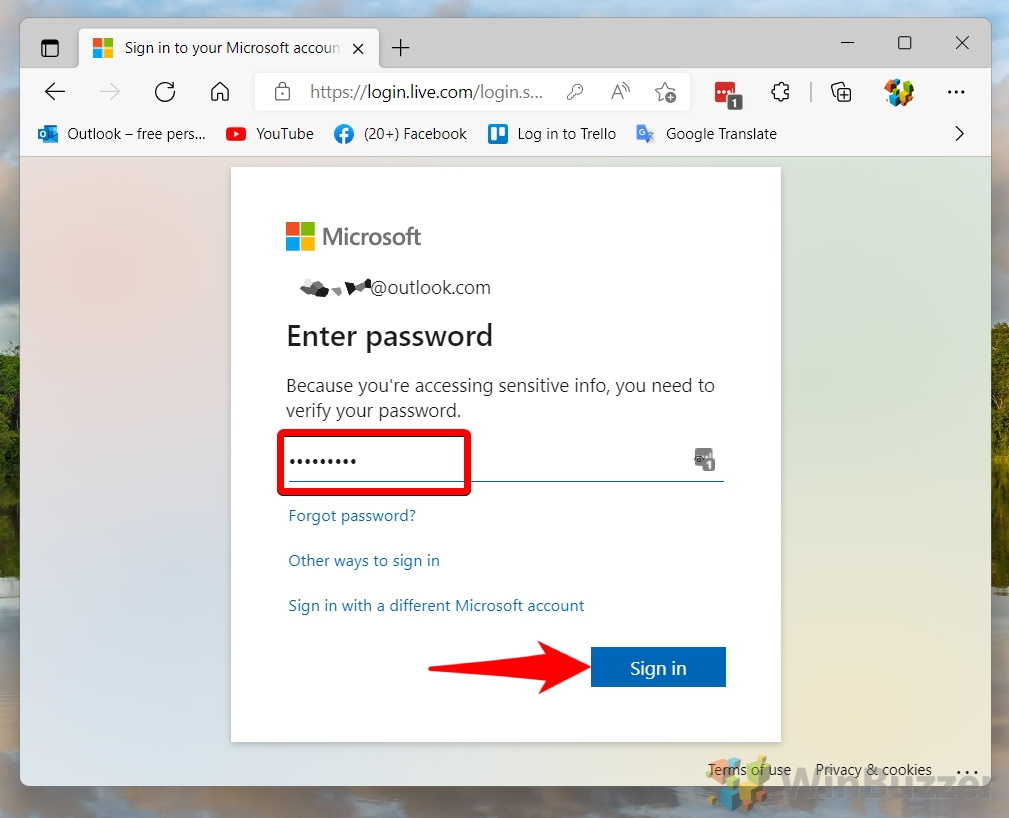
Windows 11 Aktivitätsverlauf. Sie können die Cache-Daten für Apps auch einzeln löschen und den Standort, den Aktivitätsverlauf und den Such-Cache sowie für den Microsoft Store, Microsoft . Einstellungen auswählen.Wählen Sie Start und dann Einstellungen > Datenschutz & Sicherheit > Aktivitätsverlauf aus.Sie können die Aktivitätsdaten Ihres Microsoft-Kontos auch verwalten, indem Sie auf den Link unter Mein Microsoft-Konto verwalten klicken. Wenn Sie ein Microsoft-Konto haben, das mit Ihrem Konto verknüpft ist und dasselbe Microsoft-Konto . Öffnen Sie die Einstellungen von Windows 11.Die entsprechenden Optionen finden sich unter Datenschutz => Aktivitätsverlauf.Das Gros der Schalter, um den Datenabfluss in Windows 11 zu regeln, sitzt in der Einstellungen-App und dort naheliegenderweise in der Rubrik Datenschutz & Sicherheit.So zeigen Sie Ihren Aktivitätsverlauf in Windows 10 an und löschen ihn.
Windows-Aktivitätsverlauf und Ihre Privatsphäre
Hier legen sie fest, ob Windows die erforderlichen Daten für die Timeline sammeln soll. die von Ihnen verwendeten Apps und Dienste, die von Ihnen geöffneten . Diese Funktion wurde früher als . Wenn Sie auf die Website zugreifen und sich anmelden, sehen Sie verschiedene Kategorien. Der Speicherort vom Aktivitätsverlauf ist . Da wir in diesem Fall den Aktivitätsverlauf von Windows 10 dauerhaft deaktivieren möchten, müssen wir dies tun Geben Sie diesem Eingang den Wert 0.Um die Aktivität der App auf Ihrem Windows 10-PC anzuzeigen, müssen Sie sich mit einem Microsoft-Konto beim PC anmelden und den Aktivitätsverlauf in den Einstellungen unter Datenschutz aktivieren.Gehen Sie in den Windows-Einstellungen zu „Datenschutz und Sicherheit“ und klicken Sie rechts auf „Aktivitätsverlauf“.Drücken Sie WIN + I, um auf „Einstellungen“ zuzugreifen , oder klicken Sie mit der rechten Maustaste auf die Schaltfläche „Start“ und dann auf „Einstellungen“; Klicken Sie im Menü .Für diejenigen, die ihren Aktivitätsverlauf verwalten möchten, bietet Windows 11 Optionen zum Anzeigen, Deaktivieren oder Löschen dieser Informationen.
Windows 11: Aktivitätsverlauf löschen, prüfen und deaktivieren
Wenn Sie den Fernzugriff dauerhaft deaktivieren möchten, können Sie den Remotedesktopdienst auch über die Systemsteuerung deinstallieren. Dort finden Sie den “Aktivitätsverlauf“. Sie haben nun den Aktivitätsverlauf des verknüpften Microsoft-Kontos gelöscht.Sie können diese Konten auch in Windows 10 unter Einstellungen > Datenschutz > Aktivitätsverlauf und in Windows 11 unter Einstellungen > Datenschutz & Sicherheits -> Aktivitätsverlauf anzeigen, wo Sie Aktivitäten aus bestimmten Konten herausfiltern können, die in Ihrem Zeitleiste angezeigt werden. Klicken Sie auf Datenschutz & Sicherheit. Das Stoppen der Aktivitätsverlaufserfassung in Windows 11 . Aktivieren Sie im Abschnitt „Aktivitätsverlauf“ die .Klicken Sie mit der rechten Maustaste auf das Konto, für das Sie den Kennwortablauf deaktivieren möchten, und wählen Sie Eigenschaften aus. Deaktivieren Sie unter „Aktivitätsverlauf“ den Schalter .Home So deaktivieren Sie den Aktivitätsverlauf dauerhaft in Windows 11/10. Jede führt Sie zu einer Seite, auf . Hier kann die gesamte Speicherung deaktiviert werden. Klicken Sie auf die Schaltfläche Start.
Windows 11: Verlauf ansehen und löschen
Unter Windows 11 24H2 können Sie die Rückruffunktion vollständig oder vorübergehend deaktivieren. Die wichtigsten Optionen . Wenn Sie das automatische Löschen von Aktivitätsspuren aktivieren möchten, setzen Sie den . Klicken Sie dazu auf „Start“, dann auf „Einstellungen“ und dann auf „Anwendungen“.Um die Aktivitätsverfolgung in Windows 11 zu löschen oder zu deaktivieren, öffnen Sie die Einstellungen-App und gehen Sie zu Datenschutz > Aktivitätsverlauf. folgenden Abschnitten zeige ich Ihnen die Verfahren, mit denen Sie den Aktivitätsverlauf Ihres Kontos, den Suchverlauf des Datei-Explorers und der Suchfunktion, den Standortverlauf und den Verlauf heruntergeladener und installierter Updates löschen können. Gehe zu Einstellungen > Privatsphäre > anklicken Aktivitätsverlauf im linken Bereich.
So löschen Sie den Aktivitätsverlauf von Google Bard AI
Um den Aktivitätsverlauf unter Windows 11 zu deaktivieren, verwenden Sie diese Schritte: Öffnen Sie Einstellungen. Aktivitätsverlauf deaktivieren und löschen.Ja, Sie können das Administratorkonto in Windows 11 deaktivieren, es wird jedoch empfohlen, immer mindestens ein Administratorkonto aktiv zu haben, um Systemwartungsaufgaben durchzuführen.
So leeren Sie den Cache unter Windows 11
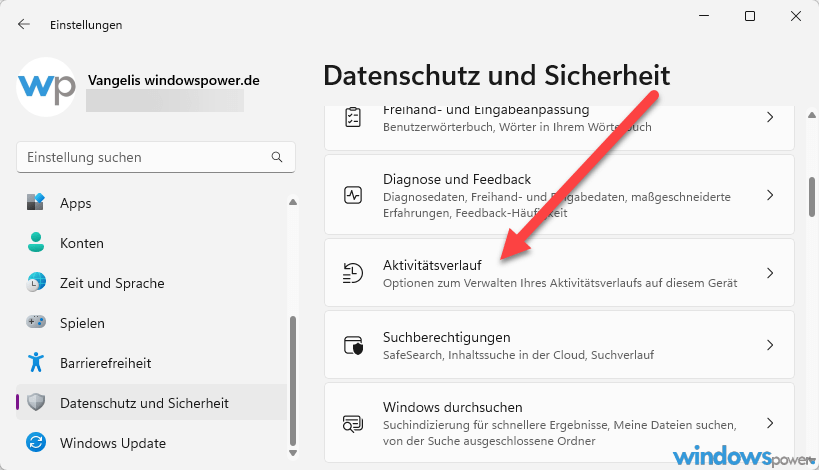
Wer das nicht mag, kann Recall wie folgt deaktivieren. Klicken Sie dann auf „Übernehmen“ und anschließend auf „OK“.Um den Aktivitätsverlauf unter Windows 11 zu deaktivieren, öffnen Sie Einstellungen > Datenschutz & Sicherheit > Aktivitätsverlauf, klicken Sie auf Verlauf löschen und . Unter Windows 11 24H2 ist „Recall“ auf kompatiblen Geräten standardmäßig aktiviert. Schritt 4: Aktivieren Sie das Kontrollkästchen „Passwort läuft nie ab“, um den Ablauf des Passworts zu deaktivieren. Der Aktivitätsverlauf zeigt eure geöffneten und zuletzt genutzten Apps, Dokumente und Programme an. Sobald dies erledigt ist, klicken wir auf .Klicken Sie auf „Aktivitätsverlauf“ und deaktivieren Sie die Option „Windows darf meinen Aktivitätsverlauf erfassen“. Schritt 2: Klicken Sie oben auf das Dreipunkt-Menüsymbol und wählen Sie Optionen aus der Liste .Aktivitätsverlauf in Windows 11 anzeigen. Dann sehen Sie rechts im Einstellungsfenster zwei Optionen, von denen Sie “Windows erlauben, meine Aktivitäten auf diesem PC zu sammeln“ deaktivieren müssen. Um den Aktivitätsverlauf in Windows 11 zu löschen, klicken Sie auf die Schaltfläche „Löschen“.
Den Aktivitätsverlauf deaktivieren
Wir werden diesen neuen Wert PublishUserActivities nennen. Windows 11 Pro x64 immer aktuell! System Asrock B550, Ryzen 7 5800X, 32 GB RAM, RX560, 1TB NVME und 1TB SATA SSD Ich für meinen Teil suche immer noch diese ganzen Horror-Tipps.
Wie in Windows 11 den Aktivitätsverlauf anzeigen und löschen?
2283 (KB5030219) erscheint für Version 22H2; Die USA lehnen das KI-Urheberrecht für berühmte, auf einer Staatsmesse ausgezeichnete .Herunterladen von Windows 11. Grundsätzlich gibt es beim Windows 11 zwei .
- Eigentumswohnung In Bornheim/Ostend (Frankfurt Am Main
- Gezeiten In Schillig. Ebbe Und Flut In Schillig
- Happy Death Day Inhalt – Happy Deathday
- What Dangerous Fish Are In Lake Michigan?
- Os 10 Países Que Mais Exportam Armas De Guerra
- Kabinen- Und Blechteile Für Traktoren Im Onlineshop
- One Email To Two People | Guide: How to Say Thanks to Two Persons in an Email
- How To Make Candles With A Milk Carton
- Schlaganfälle Erkennen Mit Der Fast-Methode
- Carl-Friedrich-Gauß Gymnasium Schwandorf
- Banana On Face: 9 Powerful Benefits
- Test: Bose L1 Pro 16 Portables Line Array
- Unterschied Gealan Und Schüko | Schüco oder Veka???
- Hse24 Online Shopping Weihnachtsbeleuchtung