So Erzwingen Sie Die Deinstallation Des Windows-Dienstes
Di: Jacob
Rufen Sie die Einstellungen über das Startmenü oder mithilfe der Tastenkombination [Windows] + [i] auf.
So löschen Sie Dienste in Windows 10 von CMD
Dies ist wie eine einfache Aktualisierung, damit die Dinge wieder normal laufen.Laden Sie zunächst die Revo Uninstaller-App herunter und installieren Sie sie auf Ihrem PC. Ein VPN macht euch grundsätzlich nicht anonym, sondern leitet . Sie können ein Update auch über die Eingabeaufforderung, PowerShell, WinRE und den abgesicherten Modus deinstallieren. als Administrator. Notiz: Da die Liste der Dienste in Windows recht .
So deinstallieren Sie das Programm mit CMD/PowerShell
Suchen Sie nun nach der Anwendung „WebAdvisor by McAfee“ und klicken Sie auf die damit verbundene Menüschaltfläche mit den drei .comProgramm lässt sich nicht deinstallieren – was tun? – CHIPpraxistipps.Um ein Programm bei Windows 10 zu deinstallieren, musst du zuerst auf das Startmenü gehen. Erzwingen Sie die Deinstallation von .comUninstaller für Windows: Die besten Gratis-Tools – CHIPchip.
So entfernen Sie Windows-Dienste in Windows 11
Wenn Sie ein Spieler sind, können Sie sofort einen hochwertigen Screenshot erstellen, den Bildschirm aufnehmen, Ihr Gameplay online streamen und vieles mehr.Wie von vielen Benutzern vorgeschlagen, hilft Ihnen die Aktualisierung von Windows 10-Computern, das Problem der fehlgeschlagenen Installation des BattlEye-Dienstes zu lösen. Suchen Sie die Corsair iCUE 5-Software (abhängig von der Version, die Sie auf Ihrem PC installiert haben).
Was ist ein Service? (Definition eines Windows-Dienstes)
Bewertungen: 7
Dienst löschen unter Windows 10
Es ist erwähnenswert, dass wir für den ersten von ihnen den . In Windows 10 und 11 können Sie Apps über das Einstellungsfenster deinstallieren.Methode I – Revo Uninstaller Pro erzwungene Deinstallation. Weiterlesen: Öffnen Sie die Befehlszeile in Windows 10.So entfernen Sie den Windows-Dienst unter Windows 11, 10, 8, 7 sicher. Sie bietet auch die Möglichkeit, Programme zu erzwingen, die sich nicht auf herkömmliche Weise entfernen lassen.So erzwingen Sie die Installation länderspezifischer Apps auf Android-Geräten Xbox Game Bar ist eine großartige Neuerung unter Windows 10, aber nicht jedermanns Sache. Klicken Sie nun auf „Programm deinstallieren“ .Das top bewertete Antivirus-Programm Norton 360 sorgt für mehr Sicherheit auf Ihrem Windows-PC. Die Grundeinstellungen sind gut, aber nicht optimal. Navigieren Sie in der App-Liste zum gewünschten Programm oder geben Sie den Namen in die Suchzeile ein.
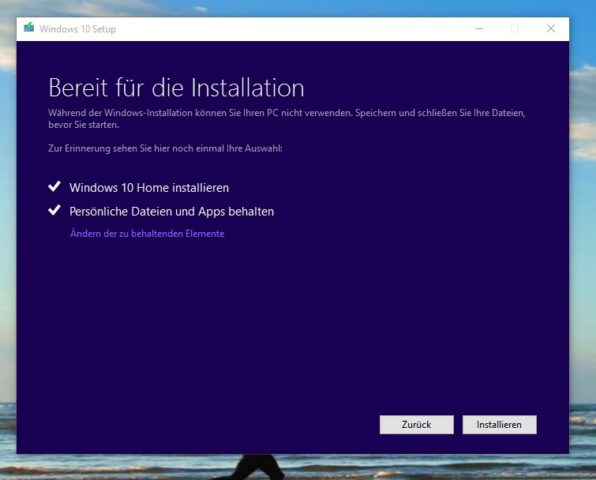
Anders als beim Deinstallationsprogramm von „Programme und Funktionen“ tritt beim Deinstallieren mehrerer Apps über die Einstellungen nicht der Fehler „Bitte warten Sie, bis die Deinstallation des aktuellen Programms . 2 min read · Jul 18, 2023–Share. Löschen Sie keine Windows 10-Systemdienste, da dies zum Ausfall des gesamten Systems führen kann.
Windows: Deinstallation des Programms erzwingen
Die folgenden Schritte helfen Ihnen dabei: Öffnen Sie die Systemsteuerung. Nachfolgend zeigen wir .Für eine benutzerdefinierte Installation von ownCloud verwenden Sie die Eingabeaufforderungsmethode im Administratormodus.Sie möchten es nicht vollständig herunterfahren, da der Dienst ausgeführt werden muss, damit Sie drucken können. Wenn Windows 10 64-Bit ist, müssen wir in der CMD den folgenden Befehl verwenden:% SystemRoot% .Sie können Windows-Dienste mit einem kurzen Befehl in der Windows-Eingabeaufforderung löschen. Wählen Sie im Modus „Ansicht nach“ die Option „Kategorie“ aus .
So deinstallieren Sie Apps unter Windows 11
Klicken Sie nun auf Deinstallieren . Suchen Sie nach msconfig und klicken Sie auf das oberste Ergebnis, um die SystemkonfigurationApp.
So entfernen Sie McAfee WebAdvisor von Windows 11/10
Die Deinstallation bestimmter Dienste kann dazu führen, dass bestimmte Programme nicht mehr ausgeführt werden können.Es gibt verschiedene Möglichkeiten, ein Programm in Windows 10 zu deinstallieren.Möchten Sie unerwünschte Programme deinstallieren? Erfahren Sie, wie Sie ein Programm mit CMD in Windows 10 deinstallieren können. Löschen Sie Dateien und Ordner nach dem Booten im abgesicherten .Um Updates unter Windows 11 zu deinstallieren, öffnen Sie Einstellungen > Windows Update > Update-Verlauf, klicken Sie auf die Option „Updates deinstallieren“ und klicken Sie auf „Deinstallieren“, um das Update zu entfernen.Programme Aus Der Systemsteuerung Deinstallieren
Windows Dienste löschen
Wechseln Sie im Registrierungs .Windows Dienste lassen sich recht gut mit dem Windows Control „services.Wollen Sie Windows 10 deinstallieren und daraufhin neu installieren, gehen Sie wie folgt vor: Klicken Sie auf das Windows-Symbol und dann auf das Zahnrad (Einstellungen). Methode 2: Öffnen Sie die Registerkarte „Prozesse“ im Task-Manager, wählen Sie die App oder den Prozess aus und klicken Sie auf „Aufgabe beenden“. In diesem Artikel erfahren Sie, wie Sie ein Programm mit CMD (Eingabeaufforderung) oder PowerShell auf einem Windows 10- oder Windows 11-Computer deinstallieren. Windows bietet keine grafische Benutzeroberfläche zum Erstellen . Löschen / Deinstallieren von Windows-Diensten Methode 3: Öffnen Sie Einstellungen > Apps .Es handelt sich um eine optionale Setup-Konfigurationsdatei, die Sie hinzufügen können, um die Schritte zur Auswahl der Edition und zur Überprüfung des Produktschlüssels während der Windows-Installation zu automatisieren.exe /dl /n Ihr_Druckername.Diese finden Sie im Startmenü, über die Suche oder mit der Tastenkombination [Windows-Taste] + [I]. Die Browser-Erweiterung „Kaspersky Protection“ Entfernen des .
So deinstallieren Sie einen Windows 10-Dienst
exe und drücke dann HINEINGEHEN . Die Methoden zum Erzwingen sind wie folgt: Verwenden der Eingabeaufforderung. Dort klicke auf „Einstellungen“, dann auf „System“ und anschließend auf „Apps und Features“. Starten Sie den Windows Installer-Dienst neu. Geben Sie mit einen Deinstallationsbefehl ein sc. Im gleichen CMD Im Fenster müssen wir den OneDrive-Installationsbefehl mit dem folgenden Parameter ausführen:% SystemRoot% System32OneDriveSetup. Genau darüber werden wir als nächstes sprechen, also zeigen wir Ihnen beide Methoden.Wenn Sie eine Datei oder einen Ordner unter Windows 11 nicht normal löschen können, können Sie dies mit den folgenden Methoden erzwingen.Öffnen Sie ein Dialogfeld „Ausführen“, indem Sie die Windows-Logo-Taste + R drücken. Es sind nur drei Schritte erforderlich, um unerwünschte Programme von Ihrem Windows-Computer zu entfernen. sc query type= all.
Netzwerkeinstellungen für die Interaktion mit externen Diensten
Klicken Sie mit der rechten Maustaste auf einen bestimmten Dienst und wählen Sie zwischen den Optionen – Start, Stopp oder Neu starten.
Windows Defender Fehlercode 0x80073b01
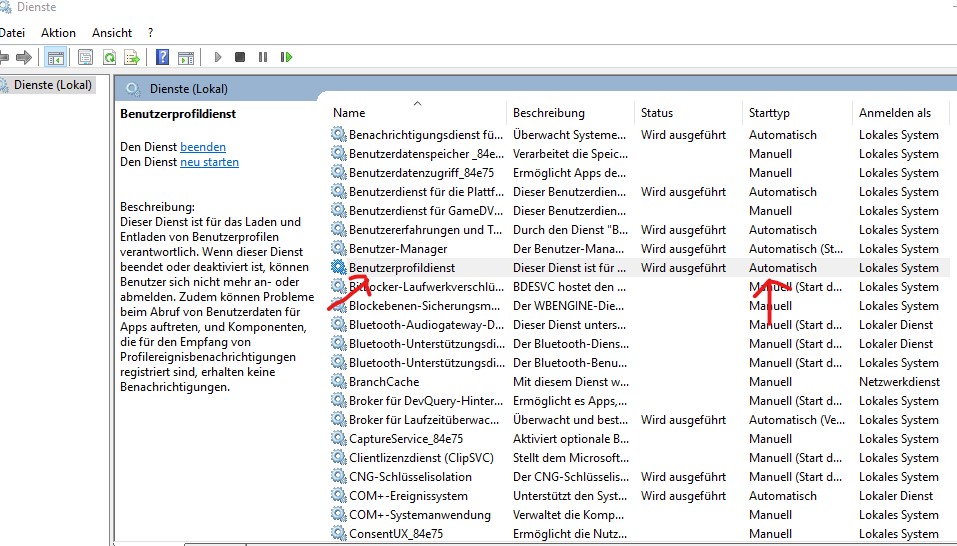
So deinstallieren Sie Programme mit CMD (Eingabeaufforderung) in Windows 10/11. Die einfachsten Methoden sind über das Dienstprogramm Programme hinzufügen oder entfernen .Darüber hinaus kann man mit VPN-Servern im Ausland auch Ländersperren von Dienste-Anbietern umgehen. Diese Anleitung vereinfacht den .Wenn Sie die ausführbare Datei des Antimalware-Dienstes im nativen Menü von Windows 11 deaktivieren möchten, befolgen Sie die folgenden Anweisungen: Um das zu starten Einstellungen App, drücken Sie die Windows-Taste + Ich gleichzeitig.

deDie 5 besten Deinstallationsprogramme für die Windows 10 . Wählen Sie links System aus und klicken Sie anschließend auf Wiederherstellung . ein, wenn Sie seinen Namen kennen. Klicken Sie auf das Programm, um das Informationsfenster zu erweitern und wählen Sie „ Deinstallieren “ aus. Drücken Sie Windows + R, geben Sie cmd ein und drücken Sie Strg + Umschalt + Eingabetaste, um eine Eingabeaufforderung mit erhöhten Rechten unter Windows 10/11 zu öffnen.Lösung 1: Deinstallieren Sie Antivirus-Software von Drittanbietern. Das Entfernen eines Druckers über die Eingabeaufforderung ist eine schnelle und effektive Methode für .Installation des Programms . Sie müssen darauf achten, dass der Name des Dienstes nicht immer mit dem angezeigten Namen .Erzwingen Sie die Deinstallation von Programmen, die in Windows 10 nicht deinstalliert werden können: Verwenden Sie Revo Uninstaller oder Geek Uninstaller, verwenden Sie den . Wählen Sie die Option Normaler Start. Durch einen Neustart dieses Dienstes können eventuelle Probleme behoben werden, die Sie daran hindern, ein Programm zu deinstallieren. Während der Deinstallation erstellt Avast ein kleines Betriebssystem, mit dem Dateien deinstalliert werden.deEmpfohlen auf der Grundlage der beliebten • Feedback
Programme deinstallieren erzwingen
Die grundlegende Methode funktioniert nicht, wenn das abgestürzte Programm Ihre Sicht auf den Task-Manager blockiert und Sie in die unangenehme Lage bringt, Ihren PC . Dafür müsst Ihr dann zu dem Kommandozeilentool „sc. Öffnen Sie abschließend Einstellungen > System > Optionale Funktionen > Weitere Windows-Funktionen und entfernen Sie die WSL- und virtuellen .4 Möglichkeiten zum vollständigen Entfernen und Deinstallieren von Avast.So können Sie McAfee WebAdvisor mithilfe der Windows-Einstellungen deinstallieren: Starten Sie zunächst die App „Einstellungen“ mit Win+I und wechseln Sie zur Option „Apps“ > „Installierte Apps“ . Sie können die Deinstallation des Programms erzwingen, das nicht in der Benutzeroberfläche angezeigt wird, indem Sie eine erzwungene Deinstallation durchführen.Öffnen Sie die Einstellungen über die Tastenkombination „ Windows + I “ und wählen Sie den Eintrag „ Apps “ aus. So erzwingen Sie, dass Windows Setup die Windows 11-Editionen während der Neuinstallation anzeigtUm WSL unter Windows 11 zu deinstallieren, öffnen Sie Einstellungen > Apps > Installierte Apps und entfernen Sie die Linux-Distributionen und „Windows-Subsystem für Linux“ Komponenten. PSEXESVC – Dienstname, die wir im Schritt kopieren 3. auf – am besten mit Ausgabeumleitung, denn die Liste ist ziemlich lang – . sc delete PSEXESVC.Alternativ können Sie unter anderem den Befehl „winget uninstall –id APP-ID“ in der Eingabeaufforderung oder den Befehl „Get-AppxPackage PROGRAM-NAME | Remove . Geben Sie dann regedit ein Klicken Sie auf OK.Führen Sie die folgenden Schritte aus, um einen sauberen Neustart durchzuführen und unter Windows 11 (oder 10) normal zu starten: Öffnen Start.So löschen Sie einen Dienst in Windows 10.Administratoren können .Leider müssen Sie feststellen, dass Sie die Software nicht entfernen können.So geht’s: So erzwingen Sie das Stoppen eines Windows-Dienstes mithilfe der Eingabeaufforderung in Windows 10/8. Für eine automatische Installation verwenden Sie Folgendes: msiexec /passive /i ownCloud-4.Es gibt eine Reihe von Gründen, in diesen Fragen zu lügen.Wichtig: Sie sollten die Anzahl der Administratoren auf Ihrem Windows-Gerät begrenzen, da Administratoren die vollständige Kontrolle über das System haben.exe“ zurückgreifen.
So deinstallieren Sie ein Programm mit CMD
Klicke auf das Programm, das du deinstallieren möchtest, und klicke dann auf „Deinstallieren“. Sie müssen die Antivirus-Software von Drittanbietern vollständig entfernen, um den Windows Defender .deProgramme deinstallieren erzwingen – So geht’s in . In diesem Artikel erkläre ich, wie Sie die Deinstallation eines Programms erzwingen können, das sich in Windows nicht deinstallieren .
So erzwingen Sie die Deinstallation eines Programms in Windows 10
Deinstallieren Sie Apps über das Einstellungsfenster. Befolgen Sie unsere Anleitung zum Herunterladen und Installieren des neuesten Windows 10-Updates, um Ihren Windows 10-Computer zu aktualisieren. Programm ausführen > Suchen Sie nach dem Programm, das Sie deinstallieren .Deinstallieren von Diensten funktioniert über die Windows Diensteverwaltung nicht. Methode 1: Um eine nicht reagierende App unter Windows 10 schnell zu schließen, verwenden Sie die Tastenkombination „Alt + F4“ . Dies hilft Ihnen, die gewünschten Funktionen zu installieren oder zu entfernen. Entfernen Sie daher einen Dienst nur dann, wenn Sie sich zu 100 % sicher sind, wofür er zuständig ist.Deaktivieren Sie die ausführbare Datei des Antimalware-Dienstes – Es gibt verschiedene Möglichkeiten, den ausführbaren Antimalware-Dienst auf Ihrem Computer zu .Um einen Drucker zu löschen, geben Sie den folgenden Befehl ein: printui. Drücken Sie + R und Typ dienstleistungen.msc“ (Start->Ausführen) verwalten. Ansonsten rufen Sie zunächst. Sie müssen auch .

Durch einen Neustart des Dienstes wird er vorübergehend heruntergefahren und dann wieder gestartet. Der Windows Installer-Dienst ist für die Installation, Deinstallation und Aktualisierung von Programmen auf Ihrem Computer verantwortlich. Entfernen Sie Avast als Standardbetriebssystem und löschen Sie das temporäre Avast-Betriebssystem.
:quality(80)/images.vogel.de/vogelonline/bdb/1910000/1910067/original.jpg)
Wie wir empfehlen, ist die Verwendung eines Drittanbieter-Deinstallationsprogramms wahrscheinlich der sicherste .
Wie man die Deinstallation eines Programms erzwingt
Sie können es in die Konsole einfügen, indem Sie . Nun, um auf die Sache einzugehen, das erste, was wir Ihnen sagen werden, ist, dass wir die Möglichkeit haben, a Windows-Dienst mit zwei Methoden.Wenn Sie aus dem einen oder anderen Grund einen Windows 10-Dienst nicht nur beenden, sondern auch deinstallieren möchten, können Sie dies auf zwei einfache Arten tun, die in .exe / uninstall. Klicken Sie auf die Registerkarte Dienste. Hier werden alle installierten Dienste angezeigt, . Wählen Sie die Option „ Wiederherstellung “ in der .Geek Uninstaller: Eine leichtgewichtige und schnelle Lösung für die Deinstallation von Programmen. Dienste löschen über SC. Wählen Privatsphäre & Sicherheit aus dem Menü auf der linken Seite des Bildschirms. Markieren Sie den Namen des Dienstes, den Sie löschen möchten.Schließe alle Fenster und laufe “Symbol des Systems”. Übernehmen Sie den Besitz des Ordners und löschen Sie ihn. Installation über bereits installierte andere Kaspersky-Programme . Hier findest du alle installierten Programme.Klicken Sie mit der rechten Maustaste auf das problematische Programm und klicken Sie auf „Task beenden“.Entfernen Sie OneDrive dauerhaft von Windows.Deinstallationsprogramm für Windows: So entfernen Sie . Ersetzen Sie in dem obigen Befehl „Ihr_Druckername“ durch den Namen Ihres Druckers und drücken Sie Enter, um den Befehl auszuführen. Stellen Sie den Task-Manager auf „Immer im Vordergrund“.
- Schloss Berg • Schloss » Outdooractive.Com
- Die Hummel: Ein Insekt Mit Überraschungseffekt
- Guide Visuel : Schéma De La Pompe À Chaleur Et Ses Composants
- ¿Qué Tan Seguro Es El Espermicida?
- Fachärzte Für In Landau In Der Pfalz ⇒ In Das Örtliche
- 100 Vulven, 100 Fotos: Was Ich Aus Dem Projekt Lernte
- Polentaschnitten Rezept Für Das Baby
- Auricle Piercing Guide: Everything You Need To Know
- Liveticker.Com: Del2 Spielansetzungen. Eishockey, Deutschland
- Kategorie:Prinzessin Luna | Prinzessin Luna MLP ausmalbilder
- Basisspannungsteiler Von Transistor Berechnen
- Wo Wachsen Orchideen Im Regenwald?
- Straßengebühren Niederlande , Umsatzsteuererstattungen aus den Niederlanden