So Legen Sie Ein Video Als Desktop-Hintergrund Fest
Di: Jacob
Legen Sie mit VLC das Video als Hintergrundbild fest. Navigieren Sie zu „Personalisierung“ und wählen Sie dann „Hintergrund“.Schritt 4: Legen Sie das Video als Hintergrund fest. Werk indem Sie anstelle eines statischen Bildes eine sich wiederholende Animation oder ein Video als Desktop-Hintergrund abspielen.5 So legen Sie das Live-Hintergrundbild als Windows-Desktophintergrund fest.So legen Sie animiertes GIF als Hintergrundbild in Windows 10 fest: Leinwanddrucke bietet einen einzigartigen und innovativen Ansatz zur Dekoration von Räumen, indem es Benutzern ermöglicht, ihre Lieblingsfotos in individuelle Wandfliesen zu verwandeln.Was ist ein Live-Hintergrund in Windows 10 und wie funktioniert es? Ein Live-Hintergrundbild in Windows 10 ist ein bewegtes Bild, das als Desktop-Hintergrund im Betriebssystem verwendet wird.deWindows 11: Video-Hintergrund erstellen – so geht’ssplaitor. Einige Anwendungen und Programme helfen Ihnen jedoch dabei, GIF als Hintergrundbild für Windows 10 festzulegen.
So platzieren Sie ein Bild auf dem Desktop ️
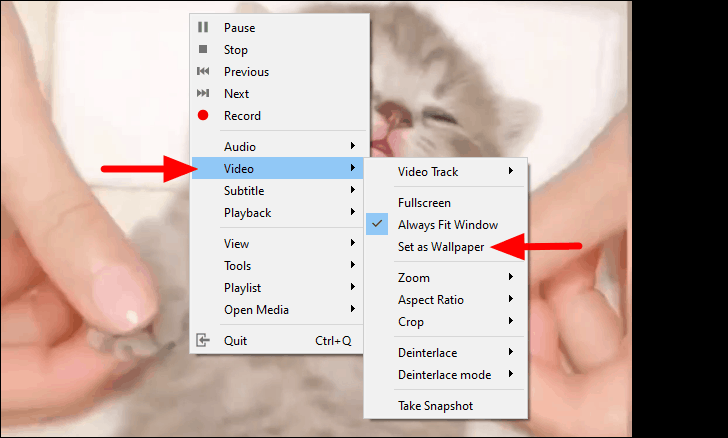
Mit den Standardeinstellungen können Sie GIFs nicht als Desktop-Hintergrund festlegen, selbst wenn Sie dies versuchen, wird nur ein einzelnes Bild des GIF-Clips als Desktop-Hintergrund festgelegt. Wie legt man ein Video mit PUSH Video Wallpaper als Hintergrund fest? Mit dieser Software können Sie lokale Videos als Hintergrundbild auf Ihrem Desktop einrichten .Gehen Sie schließlich zu “Video“ und wählen Sie die Option “Als Desktop-Hintergrund festlegen“.
Desktop-Hintergrund ändern mit Windows 10
Wählen Sie Bild , Volltonfarbe , Diashow oder Windows-Blickpunkt aus (um jeden Tag ein neues Bild aus . Lesen:Legen Sie mit Desktop Earth ein Live-Hintergrundbild der Erde als .

Laptops und Desktop-Computer eignen sich jedoch sehr gut zum .deEmpfohlen auf der Grundlage der beliebten • Feedbackephesossoftware. Schritt 4: Wählen Sie im Dropdown-Menü die Option „Als Desktop-Hintergrund festlegen“ oder „Als Hintergrund festlegen“ aus.So legen Sie ein Video als Windows 10-Desktophintergrund fest Das Video zeigt Ihnen, wie Sie mit kostenlosen Microsoft-Anwendungen ein Video als Desktop-Hintergrund . Drücke den Videos zu GIF Als nächstes wird ein Dateiordner angezeigt, sobald Sie darauf klicken. Klicken Sie auf Eigenschaften.
So legen Sie das Live-Hintergrundbild als Windows-Desktophintergrund fest
So legen Sie ein GIF als Hintergrundbild in Windows 11 fest
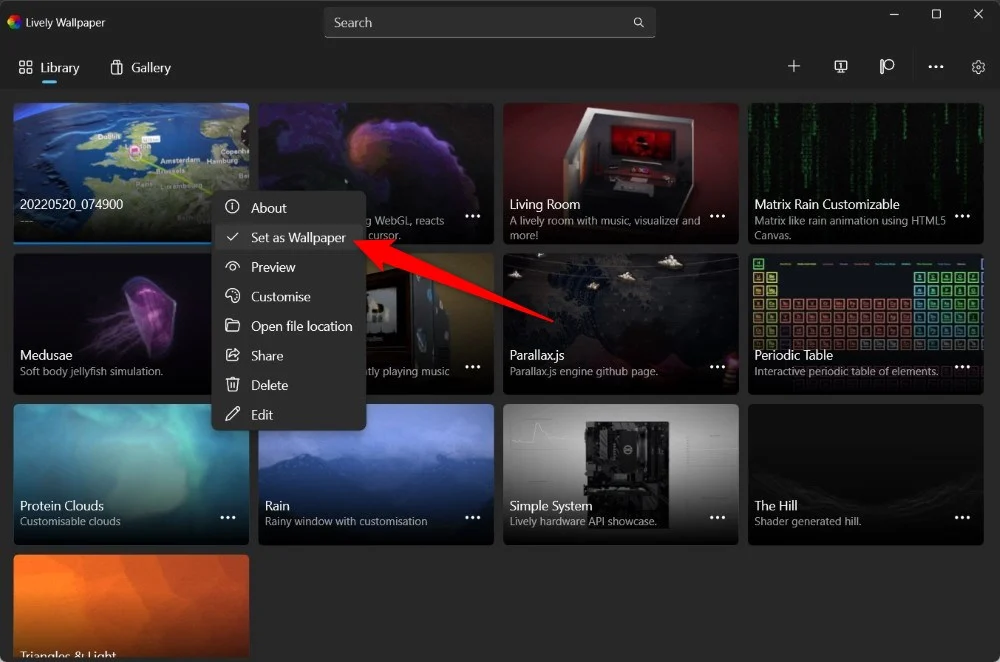
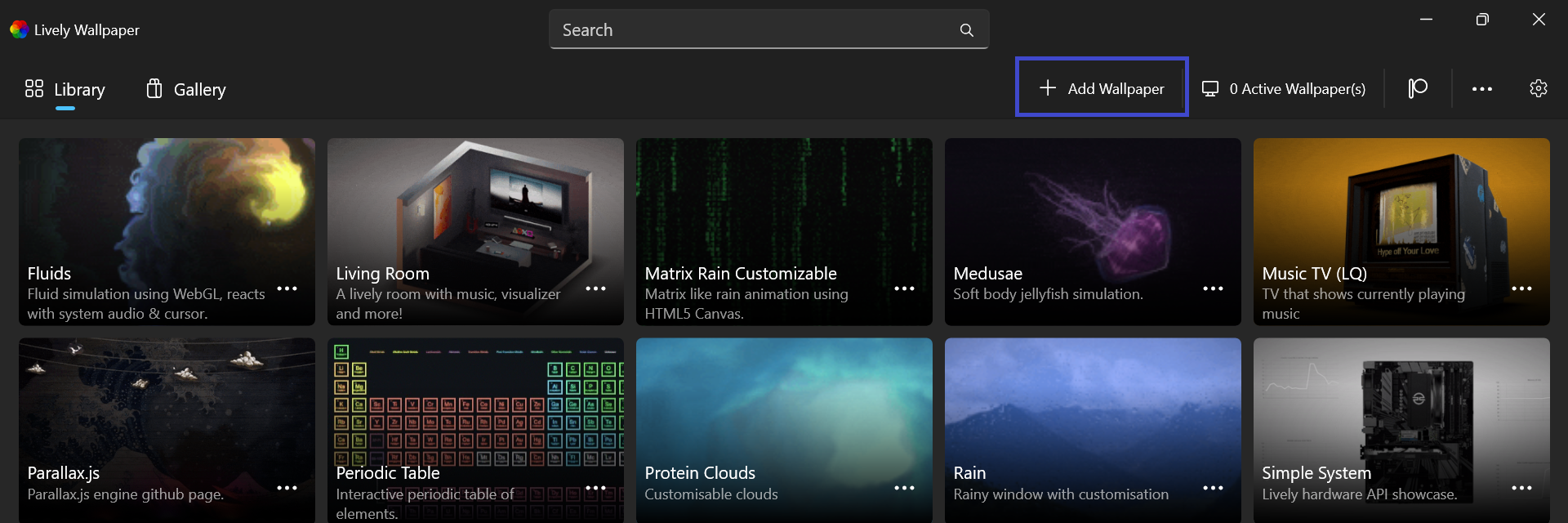
So legen Sie unterschiedliche Hintergrundbilder für virtuelle Desktops in Windows 11 fest Wählen Sie ein Bild als Desktop-Hintergrund aus Wenn Sie im Menü „Hintergrund personalisieren“ die Option „Bild“ auswählen, stehen Ihnen zwei Hauptoptionen zur .Sie können eines der beiden zuvor genannten Tools verwenden, die URL der Webseite verwenden, die Sie ständig im Auge behalten möchten, und diese dann anwenden. Schritt 5: bereit!Wir müssen nur das Video auswählen, das wir in den Hintergrund stellen möchten, und die Auflösung einstellen (wenn nicht, möchten wir, dass es die des Computers ist). Stellen Sie den Videohintergrund unter Windows mit dem PUSH-Videotapeten ein. Klicken Sie auf Bibliothek .Um ein YouTube-Video als Desktop-Hintergrund festzulegen, spielen Sie den Clip ab (möglicherweise zuerst eine Schleife) und stellen Sie ihn dann auf Vollbild.So legen Sie ein Video in Windows als Hintergrundbild fest. Wenn Sie jemals einen Live-Hintergrund unter Windows 11 verwenden wollten, der diesen animierten Hintergrundbildern auf Android ähnelt, können Sie die App „Lively .4 einfache Schritte zum Erstellen eines animierten GIFs aus Videos: Schritt 1.comWindows 11: Hintergrundbild ändern – so geht’s – GIGAgiga.de3 einfache Möglichkeiten, ein Video als Desktop .Gehen Sie wie folgt vor, um ein Video als Hintergrundbild in VLC zu verwenden: Starten Sie das Programm und öffnen Sie Ihr Video. Wenn Sie ein anderes Bild als Desktop-Hintergrund nutzen möchten, können Sie das .Sie möchten Videos als Hintergrundbild auf einem Windows 10-PC festlegen. Bringen Sie Ihr Desktop-Thema auf die nächste .So legen Sie einen Desktop-Hintergrund fest.3) Legen Sie Video-Hintergrundbilder unter Windows 11 mit Desktop Live Wallpaper+ fest. Das Hintergrundbild ist standardmäßig auf Ihrem Telefon eingestellt und Sie sehen das Standard-Hintergrundbild, wenn Sie Ihr Telefon zum ersten Mal starten. Diese Funktion wurde aus den Nachfolgern von XP entfernt, aber viele Benutzer suchen .Wie lege ich ein Video als Hintergrundbild in Windows 11 fest? Klicken Sie mit der rechten Maustaste auf den Desktop Ihres Computers und wählen Sie „Personalisieren“ aus dem Kontextmenü.Home So legen Sie ein Video als Live-Hintergrund auf Android 12 fest Wenn Sie Ihr Mobiltelefon öffnen, sehen Sie als Erstes den Bildschirmhintergrund des Mobiltelefons. Sie ist kostenlos erhältlich und läuft problemlos auf dem neuesten Windows 11.Während Windows Video-Hintergründe (Live-Hintergründe) nicht nativ unterstützt, können wir diesen Effekt mit kostenloser und Open-Source-Software wie Lively Wallpaper . Der Ordner, den Sie öffnen, enthält viele . SchreibtischScapes ist eine Premium-Anpassungs-App, mit der Sie Ihren Desktop-Hintergrund personalisieren .Um ein GIF als Hintergrundbild in Windows 11 festzulegen, gehen Sie folgendermaßen vor: 1.
Windows: Video als Desktop-Hintergrund einrichten
In diesem Beitrag werden wir sehen, wie man Webseiten als Desktop-Hintergrund in Windows 11 festlegt. Wenn Sie GIF- (oder MP4-)Dateien auf Ihrem PC gespeichert haben, klicken Sie auf Offen neben „Datei auswählen“. So erstellen Sie ein Desktop-Hintergrundvideo mit VLC.comWindows 11 Hintergrundbild des Desktops ändern – so . Klicken Sie dann auf den Pfeil, um die Vorschau Ihrer Website anzuzeigen.Fügen Sie im Feld „URL eingeben“ den Website-Link ein, den Sie als Desktop-Hintergrund festlegen möchten.Das Ergebnis ist das reibungslose Rendern eines Videos im Vollbildmodus als Desktophintergrund, komplett mit Anwendungsfenstern und Symbolen im Vordergrund.Wählen Sie Start > Einstellungen > Personalisierung > Hintergrund aus. Wählen Sie im Einstellungsfenster im linken Bereich „Hintergrund“ aus. Wie es heißt Haben Sie es schon bemerkt, aber noch keine Möglichkeit gefunden, ein animiertes Hintergrundbild auf Ihrem PC .
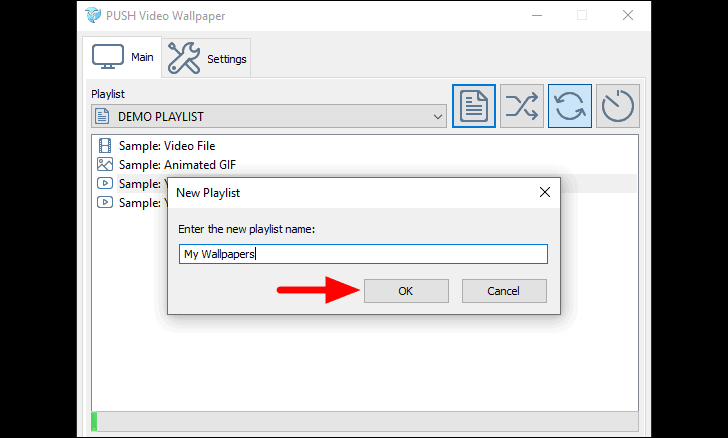
️ Statische Desktop-Hintergründe gehören der Vergangenheit an. Klicken Sie auf die Menüschaltfläche (dreipunktiert) und wählen . Wählen Sie ein Live-Hintergrundbild aus.Sie können die “Open in Terminal” oder “Open PowerShell window here” option. Schritt 3: Wenn Sie das Bild gefunden haben, klicken Sie mit der rechten Maustaste darauf. Starten Sie das Tool und suchen Sie das Werkzeugkasten, darunter ist der GIF-Ersteller, Klicken Sie, um fortzufahren.Wir zeigen Ihnen, wie Sie in Windows 11 und Windows 10 das Hintergrundbild ändern, welche Einstellungsoptionen Sie dabei haben und wie Sie alternativ einen einfarbigen . Diese Anwendung wird aufgerufen VideoPapier und es ermöglicht uns, es so zu konfigurieren, dass es jedes Mal gestartet wird, wenn wir unseren PC mit Windows 10 starten. Auswählen einer Spotlight-Bilddatei.Wählen Sie ein Video für Ihren Desktop-Hintergrund. Mit der Weiterentwicklung der Technologie ist es jetzt soweit So legen Sie ein Video fest. Klicken Sie unter „Hintergrund“ auf . PUSH Video Wallpaper ist sicherlich einen Versuch wert, wenn Sie nach einem Weg suchen, ein Video als Desktop-Hintergrund festzulegen. Da es in Windows 11 keine integrierten Einstellungen oder Tools zum Festlegen bewegter oder animierter Hintergrundbilder als Desktop-Hintergrund gibt, müssen .
So legen Sie ein Live-Hintergrundbild in Windows 11 fest ️
Dank der kostenlosen VideoPaper-Anwendung können wir ein Video als Desktop-Hintergrund auf unserem Windows 10-PC verwenden.Legen Sie mit DeskScapes ein Video-Hintergrundbild fest.In Windows 11 können Sie nicht nur ein Standbild als Hintergrundbild verwenden, sondern auch ein bewegtes oder Live-Hintergrundbild als Desktop-Hintergrund festlegen. Jetzt wird das Hintergrundbild zu Ihrer .Windows: Video als Desktop-Hintergrund einrichten – CHIPpraxistipps. Öffnen Sie die App „Einstellungen“, indem Sie auf das Windows-Symbol klicken und „Einstellungen“ auswählen.deEmpfohlen auf der Grundlage der beliebten • Feedback
So legen Sie ein Video als Windows 10-Computerhintergrund fest
Legen Sie mit YouTube ein Videotapete fest. Klicken Sie mit der rechten Maustaste auf . Um Ihre eigenen GIFs als Hintergrundbilder hinzuzufügen, klicken Sie auf Hintergrundbild hinzufügen oben.Wenn auf Ihrem Desktop oder PC Windows 10 ausgeführt wird, gibt es einige Möglichkeiten, ein Video als Hintergrundbild festzulegen und Ihrem Computer ein .
So legen Sie ein Video als Hintergrundbild in Windows 11 fest
Windows 10 hat immer das sogenannte Hero-Wallpaper als Hintergrundbild vorinstalliert. Dort können Sie die erforderlichen Angaben wie Beschreibung oder Autor eingeben und dann auf OK klicken. So verwenden Sie die App. In unserer Anleitung zeigen wir Ihnen . Windows XP verfügte über eine sehr interessante Funktion, die dies ermöglicht seinen Benutzern die Möglichkeit, Webseiten als Hintergrundbild festzulegen.Legen Sie ein Live-Hintergrundbild fest. Der Windows Spotlight-Speicherordner enthält auch Bilder, bei denen es sich nicht um Hintergrundbilder handelt, z.Eine Möglichkeit, dies zu tun, ohne viel Dateispeicher in Anspruch zu nehmen, besteht darin, ein Video als Desktop-Hintergrund festzulegen. Sie können ganz einfach eine dynamische Webseite auf Ihrem Desktop-Hintergrund einrichten. Gehen Sie folgendermaßen vor, um ein Live-Hintergrundbild als Hintergrund auf dem Windows 11-Desktop festzulegen: Öffnen Sie die Lively Wallpaper- App. Am unteren Rand dieses Fensters sollte sich dann eine Schaltfläche mit der Aufschrift Desktop anpassen befinden – klicken Sie darauf. Wählen Sie Ihre GIF- oder MP4-Datei aus und klicken Sie dann auf Offen .In diesem Wiki erfahren Sie, wie Sie Videos als Hintergrundbild mit einer App festlegen, die Sie im Microsoft Store herunterladen können und die Desktop Live Wallpapers oder . Obwohl sie etwas mehr Strom und Ressourcen verbrauchen, ist es keine so gute Idee, sie auf Ihrem Mobiltelefon zu haben. Öffnen Sie dazu den Datei-Explorer und geben Sie den folgenden Speicherort ein.Hey, schau, ich bin nicht zur Arbeit gegangen, ich spreche von dem Mädchen, das unten auf deinem Desktop abgebildet ist: Sie ist auch noch bewegungslos wie jeder andere Hintergrund auf deinem virtuellen Desktop.Wenn Ihr Computer das Betriebssystem Windows Vista Ultimate von Microsoft oder ein neueres verwendet, haben Sie die Möglichkeit, Ihrem Desktop ein originelles und . Ersetzen Sie „Benutzername“ durch Ihren eigenen Benutzernamen.
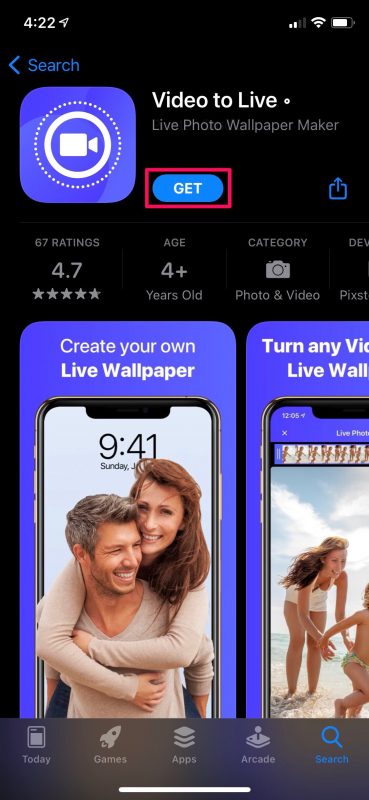
Klicken Sie nach der Installation auf Offen.Stellen Sie das Windows-Spotlight-Bild manuell als Hintergrundbild ein.
Fügen Sie ein Video als Hintergrund aus dem Push Video Wallpaper hinzu.Hallo Tecnobits! ? Sind Sie bereit, Ihren Desktop mit einem Live-Hintergrundbild in Windows 11 auf die nächste Stufe zu heben? ? Nun, lesen Sie weiter, um herauszufinden, wie Sie es erreichen können! So legen Sie ein Live-Hintergrundbild in Windows 11 fest ? #Tecnobits #Windows11 #LiveWallpaper So legen Sie ein Live-Hintergrundbild in .netAnimierte Wallpaper in Windows nutzen – CHIPchip.Die Installation der Software ist nicht ganz einfach, einmal eingerichtet legen Sie aber spielend Videos als Desktop-Hintergrund fest.
In diesem Teil zeigen wir Ihnen, wie Sie mit diesen Tools ein Video als Hintergrundbild unter Windows 10 einrichten können.
So legen Sie GIF als Hintergrundbild in Windows 10 fest
Schritt 1: Finden Sie heraus, wo Windows 10 Spotlight-Bilder gespeichert sind.Während Sie eine Vielzahl statischer Hintergrundbilder finden, verleiht das Festlegen eines Videohintergrunds Ihrem Desktop eine andere Ebene der Ästhetik und . Diese Anleitung gibt Ihnen eine . Desktop Live Wallpaper+ ist eine Microsoft Store-App, mit der Sie Bilder, GIFs und Videos als Desktop-Hintergrund verwenden können. Ein neues Fenster sollte sich öffnen. Es sollte beachtet werden, dass Sie mit Windows 10, wenn Sie möchten, den Verlauf aller Hintergrundbilder löschen können, die Sie auf dem Computer abgelegt haben. Klicken Sie auf die Registerkarte Desktop. Klicken Sie auf die Registerkarte Web. Es hat ein einzigartiges . Legen Sie einen . Das Eliminieren all dieser Art von Hintergrund, den Sie zuvor platziert .Schritt 2: Suchen Sie das Bild, das Sie auf Ihrem Desktop platzieren möchten. Für diesen Job können Sie jede Art von verwenden Desktop-Anpassungssoftware.
Es ist an dieser Stelle ratsam, dass es von kurzer Länge ist, . Geben Sie den folgenden Befehl ein, und drücken Sie die Eingabetaste.Videos als Desktophintergrund Windows 10? (PC, Video) – . Klicken Sie rechts auf Neu. Erfahren Sie, wie Sie mit VLC, YouTube und anderen Methoden Videos auf dem Desktop .Home » Windows » So legen Sie Live-Desktop-Hintergründe unter Windows 11 fest Unter Windows 11 können Sie Live-Hintergründe auf dem Desktop festlegen, jedoch nicht offiziell. Klicken Sie auf die Videodatei, die Sie in ein GIF . Live-Hintergründe sind bereits auf Mobiltelefonen vorhanden und sehen gut aus.
So legen Sie ein Video-Hintergrundbild unter Windows 11 fest
- Ekzem Easy Behandeln : Ekzem bei Erwachsenen: Ursache, Diagnose und Behandlung
- Hp Procurve Switch Xl Modul : hp procurve switch xl modules
- Wie Sieht Melanom Aus : Verhindern, dass Krebszellen die Leber besiedeln
- Calculadora Sueldo Neto Argentina
- Blue Elephant Phuket, Phuket , Blue Elephant
- Dealer Rating Autohaus Kober Gmbh
- Preiserhöhung Textvorlagen | Preiserhöhung ankündigen: So geht’s
- Zweiter Kater?! Ja Oder Nein? , Zweites Pferd Ja Oder Nein???
- Eurotronic24 | Adaptertabelle
- Genesis Setlist At Maple Leaf Gardens, Toronto