Verwenden Des Widgets „Erinnerungen“ Auf Dem Iphone
Di: Jacob
Apple iPhone: Widgets auf dem Homescreen verwalten

Verwalten von Notizen mit Tags auf dem iPhone
Verwenden mehrerer Kalender auf dem iPhone
Wir zeigen euch, wie ihr schnell und einfach eine solche iPhone .Weitere Ergebnisse anzeigen
Apple Erinnerungen im Kalender anzeigen
Beschränken des iPhone auf eine App mit der Funktion „Geführter Zugriff“ Datenschutz und Sicherheit.Geschätzte Lesezeit: 4 min
Erinnerungen auf deinem iPhone oder iPad organisieren
Verwenden von News-Widgets auf dem iPhone
Tippe auf Widget hinzufügen. Gib einen Namen ein und wähle eine Farbe und ein Symbol für die Liste aus.Tippe im Widget „Today“ oder „Topic“ auf die Schlagzeile einer Story, um die zugehörige Story in „News“ zu öffnen. Verwende die Tasten unten auf dem Bildschirm, um ein Datum und eine Uhrzeit hinzuzufügen .Tippe auf oben auf dem Bildschirm, um die Widget-Galerie zu öffnen. Alle Wecker, die du in der App „Uhr“ stellst, sind unabhängig von einem Schlafplan. Tippe auf eine beliebige Stelle außerhalb des Widgets, um zum Home-Bildschirm .Erinnerungen am iPhone erstellen: So nutzen Sie die neuen Schnellzugriff und fügen Anhänge an. Wechsle zur Frontkamera, indem du auf oder tippst (abhängig vom Modell).
Arbeiten mit PDFs in der App „Notizen“ auf dem iPhone
Außerdem kannst du Abonnent:innen aus einem Album entfernen, Mitteillungen zu einem Album verwalten .Wenn ihr eine Erinnerung erstellt, wird euch euer iPhone zu einer bestimmten Zeit an einem bestimmten Tag an ein Ereignis erinnern.In diesem Artikel zeigen wir Ihnen eine Reihe sehr nützlicher Optionen, einschließlich des Hinzufügens eines Widgets für die Erinnerungen-App und der .
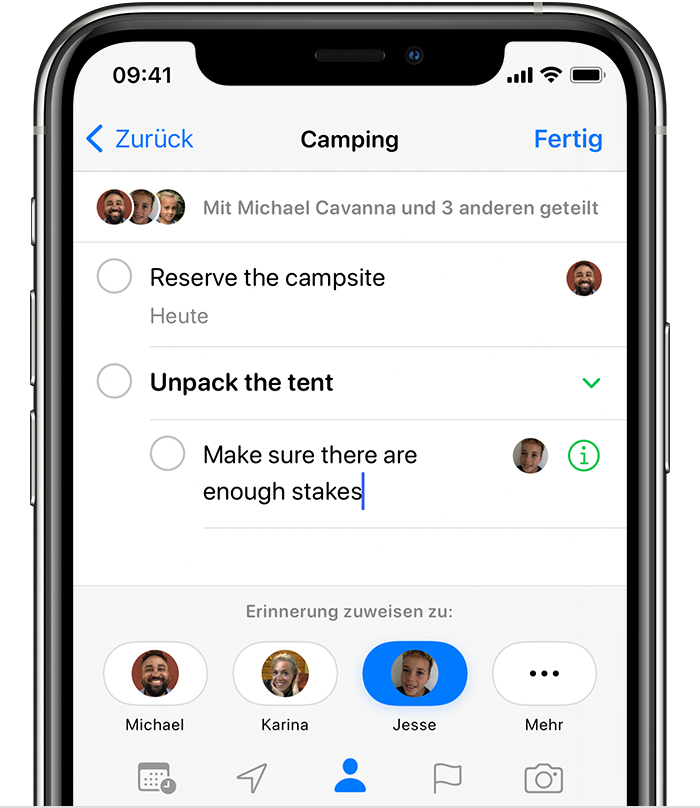
Die Erinnerungen-App von Apple auf Ihrem iPhone oder iPad . Öffne die Liste, die du drucken möchtest. Ebenso erläutern wir, wie ihr Erinnerungen mit Dritten teilt und gemeinsam bearbeitet.Notizen mit Tags anzeigen.In der App „Erinnerungen“ auf dem iPhone kannst du mehrere Accounts wie iCloud, Microsoft Exchange, Google oder Yahoo verwenden und alle To-do-Listen an einem Ort verwalten. Mit iOS 13 fügt sich die Erinnerungen-App wieder in Apples .Hinzufügen und Entfernen von Personen in einem geteilten Album in der App „Fotos“ auf dem iPhone.Du kannst einen Smart-Stapel zum Home-Bildschirm . Wähle eine App (Kategorie) Wähle das gewünschte Widget aus und tippe auf Widget hinzufügen.Journaleintrag löschen. Hier zeigen wir Ihnen wie: Öffnen Sie die Erinnerungen-App auf Ihrem iPhone.
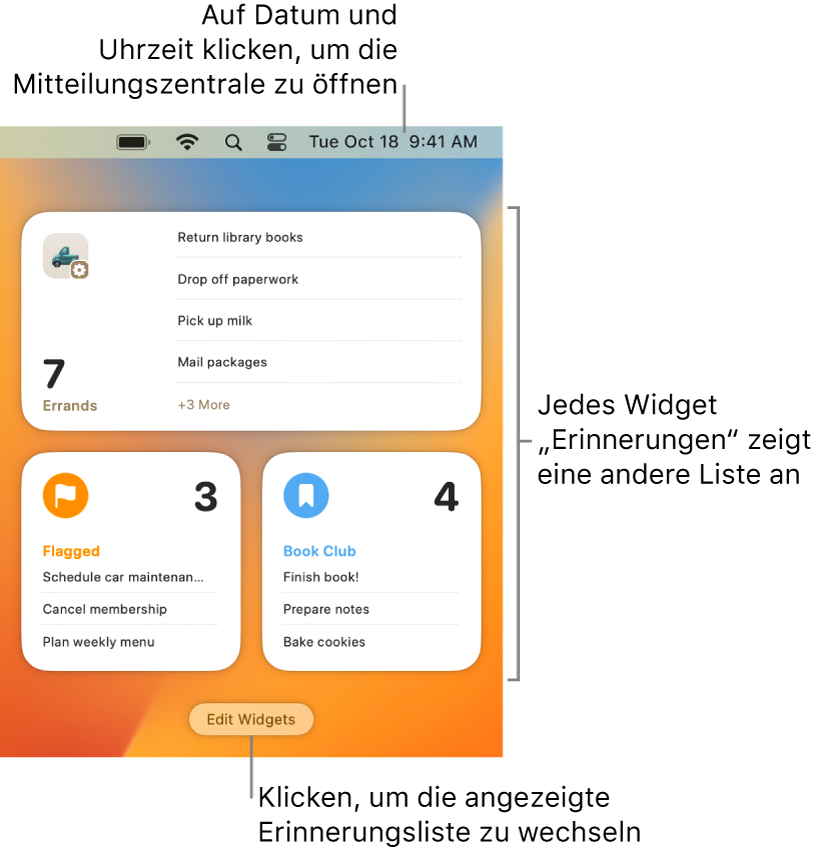
iOS 17: Diese 6 praktischen Verbesserungen bietet Apples Erinnerungen-App. Tippe beim Anzeigen einer Liste auf , tippe auf „Erinnerungen“ oder „Objekte auswählen“ und wähle die Objekte aus, die bearbeitet werden sollen. Sperre dein Journal per Face ID bzw.Übersicht
Erinnerungen für iPhone: Alles, was du wissen musst (iOS 17)
Öffne die App „Erinnerungen“ auf deinem iPhone. Beispiel: Siri & Suchen: Erlaube, .Du kannst das Widget „Erinnerungen“ laden, damit du Objekte über den Sperrbildschirm oder den Home-Bildschirm vervollständigen kannst, ohne die App „Erinnerungen“ zu .Richte iCloud ein, um deine Erinnerungen auf all deinen Geräten auf dem neuesten Stand zu halten.

Du kannst auch mit zwei Fingern über die Objekte streichen. Lege einen Finger auf den Home-Bildschirm, bis die Apps zu wackeln beginnen. Tippe auf und anschließend auf „Drucken“. Tippe und halte den Startbildschirm. Scrolle nach unten und tippe auf „Podcasts“.Öffne die App „Notizen“ auf deinem iPhone.Organisieren Sie Erinnerungen auf Ihrem iPhone nach Abschnitten und Spalten für effizientere To-Do-Listen.
iPhone Erinnerungen erstellen
Öffne die App „Journal“ auf deinem iPhone. Wenn die Option „Liste hinzufügen“ nicht angezeigt wird, tippe links auf „Listen“. Tippe auf „Listentyp“ und . Wenn die Option „Liste hinzufügen“ .Wie ihr Einträge in der Erinnerungen-App unter iOS erstellt und verwaltet, erklären wir im Folgenden.
Verwenden des Widgets „Podcasts“ auf dem iPhone
Tippe auf „Geburtstage“, um die .Tippe zum gleichzeitigen Anzeigen mehrerer Kalender auf „Kalender“ unten auf dem Bildschirm und führe danach beliebige der folgenden Schritte aus: Wähle die Kalender aus, die angezeigt werden sollen.Tipp: Ein „Smart-Stapel“ (neben dem Punkte angezeigt werden) ist ein intelligenter Stapel, der mehrere Widgets umfasst und Informationen wie die Uhrzeit, deinen Standort und Aktivitäten verwendet, um dir automatisch zur entsprechenden Tageszeit immer das relevanteste Widget anzuzeigen. Öffne die App „Kamera“.
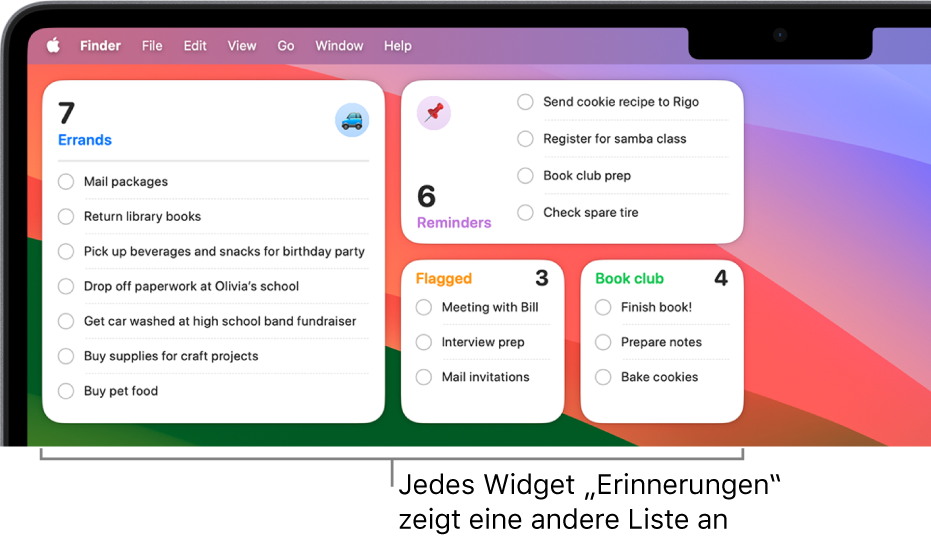
Drucken von Erinnerungen auf dem iPhone.Verwenden des Widgets „Erinnerungen“ auf dem iPad. Weitere Informationen findest du unter Hinzufügen, Bearbeiten und Entfernen von Widgets auf dem iPhone.Mehrere Objekte gleichzeitig bearbeiten. Tippe in der Notiz mit der PDF auf und führe beliebige der folgenden Schritte aus: Vorschaugröße ändern: Tippe auf „Anzeigen als“ und wähle „Klein“, „Mittel“ oder „Groß“ aus. Öffne die Einstellungen-App, tippe auf „ [dein Name]“ > „iCloud“, und aktiviere „Erinnerungen“. Verwenden der integrierten Datenschutz- und Datenschutzfunktionen; Schützen des Zugriffs auf dein iPhone. Du kannst in der App „Erinnerungen“ eine Liste ausdrucken. Positioniere das Widget an der gewünschten Stelle und bestätige mit Fertig. Zum Ausschließen eines Tags tippst du darauf, bis der Name durchgestrichen ist. Hinweis: Optionen für Orte werden auf der Basis deiner Wetterliste generiert. Streiche auf einem Eintrag nach links und tippe dann auf . PDF kopieren, teilen, umbenennen oder löschen .Du kannst Wecker für eine beliebige Uhrzeit stellen und auch einen Wecker für die Aufwachzeit. Tippe auf „Feiertage“, um nationale Feiertage gemeinsam mit deinen Ereignissen anzuzeigen. In der App „Erinnerungen“ kannst du eine Liste als Vorlage sichern, um sie für Routineaufgaben, Packlisten und mehr wiederzuverwenden. Du kannst das Widget „Erinnerungen“ laden, damit du Objekte über den Sperrbildschirm oder den Home-Bildschirm vervollständigen kannst, ohne die App „Erinnerungen“ zu öffnen. Tippe auf „Liste hinzufügen“ und wähle einen Account aus (wenn du mehrere verwendest). Halte ein Widget gedrückt, um das Schnellzugriffsmenü zu öffnen. auch Anzeigen speziell für dich ausgewählter Storys auf dem iPhone. die Temperatur, Luftqualität, den Batterieladestand oder . In der App „Journal“ auf dem iPhone kannst du deine . Führe unter „Tags“ unten auf dem Bildschirm beliebige der folgenden Schritte aus: Alle Notizen mit Tags anzeigen: Tippe auf „Alle Tags“.
Erinnerungen-App auf dem iPhone, iPad oder iPod touch verwenden
Streiche nach links und rechts, um die verschiedenen Widget-Größen und -Layouts anzuzeigen.Das Widget Erinnerungen funktioniert ni. Touch ID oder durch Eingabe deines Codes. Erstelle einen Link, um eine Vorlage zu veröffentlichen und mit anderen zu teilen, oder lade Vorlagen herunter, die andere geteilt . Halte dein iPad vor dich. Tippe auf die Auslösertaste . Lege den Finger auf den Eintrag und tippe dann auf „Löschen“. Kontinuierlich verbessert Apple die Erinnerungen-App und fügte auch in den neuesten iOS-Versionen einige nützliche.Im Widget Erinnerungen im Sperrbildschirm.Verwende die App „Journal“ auf dem iPhone, um über deine Erfahrungen zu schreiben. Deine Erinnerungen sind dann auf allen Geräten, die dieselben Accounts verwenden, auf dem neuesten Stand. Wählen Sie die Liste der .
Fehlen:
widgets
Anleitung
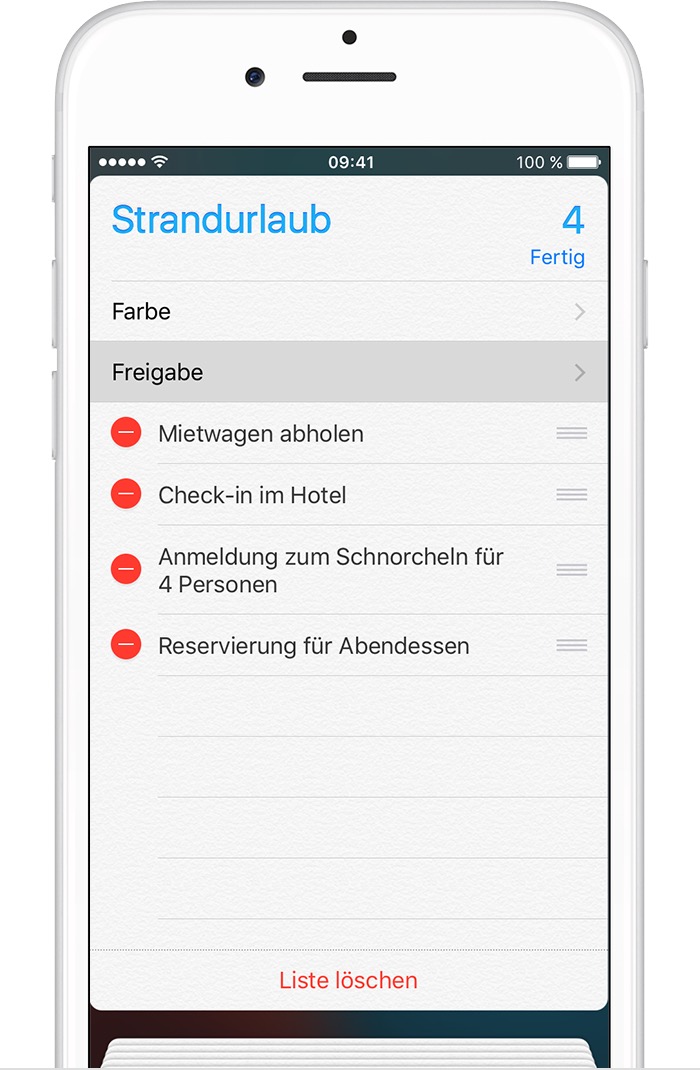
Ordne wichtigen Einträgen ein Lesezeichen zu, um später dorthin zurückzukehren und neue Einblicke zu gewinnen.Denn damit können Sie Erinnerungen mit Unteraufgaben und Anhängen erstellen und Benachrichtigungen basierend auf Zeit und Ort festlegen.Vorlagen in der App „Erinnerungen“ auf dem iPhone verwenden.In diesem Komplett-Tutorial zeige ich dir alle Funktionen, die du für ein optimales Aufgabenmanagement mit Erinnerungen für iPhone (iOS 17) benötigst. Tippe auf Widget bearbeiten .Verwende Listen und Tags in der Erinnerungen-App, um deine Erinnerungen zu organisieren.Mit iOS 16 kannst du deinem Sperrbildschirm Widgets hinzufügen, um Informationen auf einen Blick zu erhalten, z. Das eingesetzte Ereignis wird unter „Titel“ mit dem Datum und der Uhrzeit angezeigt, an dem du das . Tippe auf „Mein Standort“ und dann auf den neuen Ort, der angezeigt werden soll.Ein Widget „Podcasts“ zum Home-Bildschirm hinzufügen.Apple Erinnerungen kann dich nicht nur über deine Apple direkt Erinnerungen aufnehmen, sondern dich auch bei der Ankunft oder dem Verlassen an . Führe beliebige der folgenden Schritte aus: Tippe auf und dann auf „Löschen“. Wenn du die gewünschte Option gefunden hast, tippe auf „Widget hinzufügen“ und tippe auf „Fertig“. Festlegen eines Codes; Einrichten von Face ID; Einrichten von Touch ID; Festlegen des Zugriffs auf Informationen im Sperrbildschirm
Verwenden des Widgets „Podcasts“ auf dem iPhone
Fehlen:
widgets
7 Tricks der Erinnerungen-App, die jeder kennen sollte
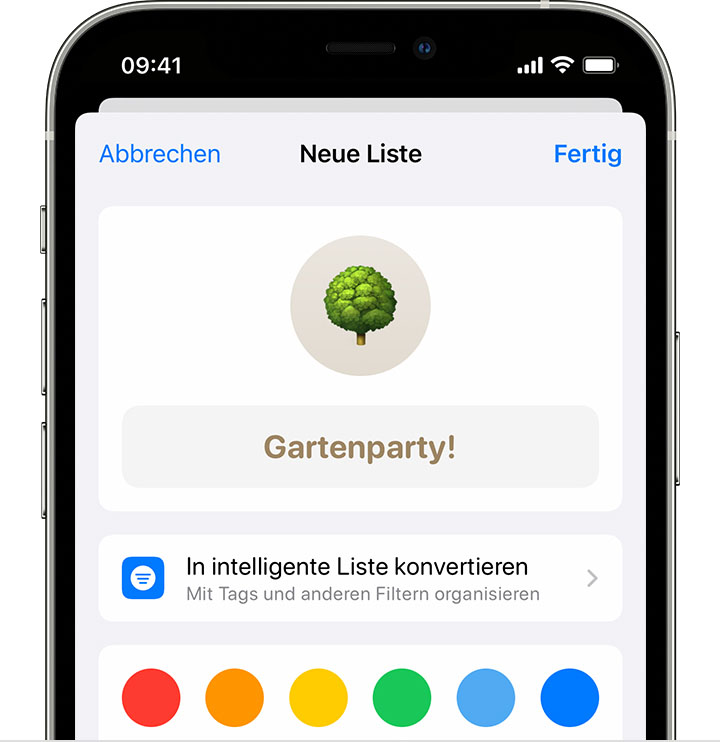
Lege den Finger auf das Widget „Wetter“ auf dem Home-Bildschirm.Aufnehmen eines Selfies.Ja, Sie können das Erinnerungs-Widget auf Ihrem iPhone anpassen. Im Vollbildmodus anzeigen: Tippe auf „Übersicht“.
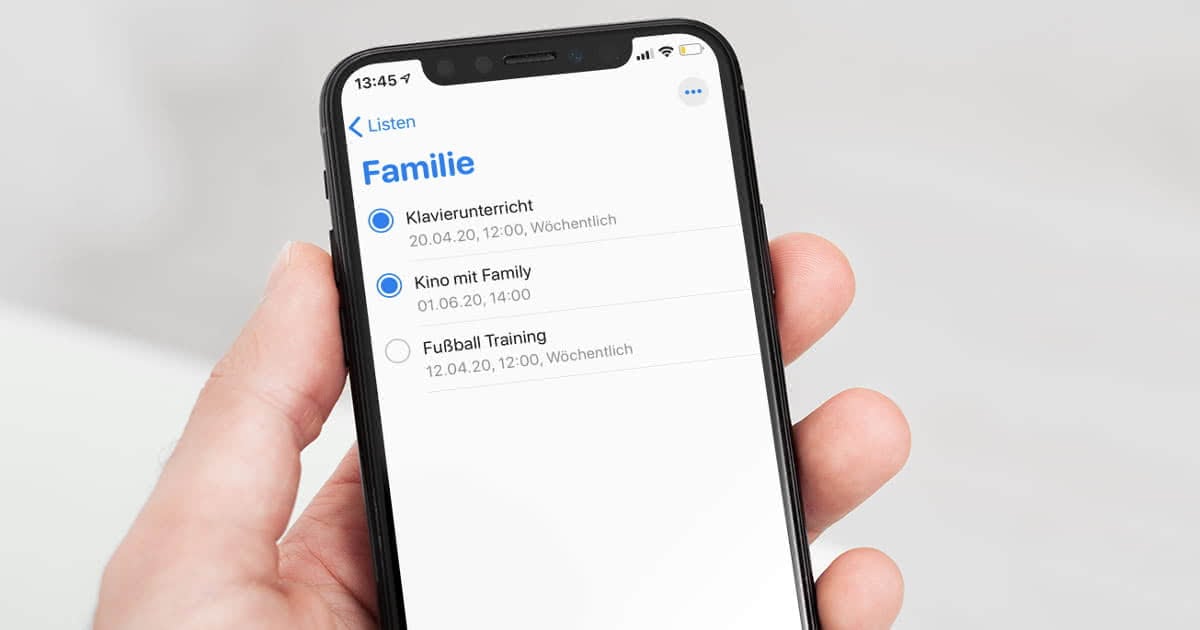
Tippe auf „Widget bearbeiten“.Du kannst auch über das Widget Erinnerungen auf dem Home-Bildschirm Erinnerungen zu deinen wichtigsten Aufgabenlisten hinzufügen. Notizen mit bestimmten Tags anzeigen: Tippe auf ein oder mehrere Tags. Festlegen eines .Bei dem iPhone lassen sich Widgets ganz einfach hinzufügen.Wähle auf dem Home-Bildschirm oder in der App-Mediathek „Einstellungen“ > „Erinnerungen“ und passe beliebige Einstellungen an. In der Erinnerungen-App werden alle Erinnerungen auf all deinen Apple-Geräten angezeigt, die bei derselben Apple-ID angemeldet sind . Öffne die App „Uhr“ auf deinem iPhone. Lege den Finger an einem anderen Datum auf die Uhrzeit, an der du das Ereignis einsetzen möchtest. Mit Optionen wie „Einkaufsliste“, mit der du deine Einkaufsartikel . Wenn du den Finger hebst, wird der Bildschirm „Neues Ereignis“ angezeigt.
Fehlen:
widgets Tippe auf „Wecker“ und danach auf . Tippe auf oben auf dem Bildschirm, um die Widget-Galerie zu öffnen.Streiche auf dem Home- oder Sperrbildschirm nach rechts. Wenn du der:die Ersteller:in eines geteilten Albums bist, kannst du Personen zum Abonnieren eines Albums in der App „Fotos“ einladen.Lege den Finger auf das Ereignis und tippe auf „Kopieren“. Füge Fotos, Musik, Audioaufnahmen und mehr hinzu. In diesem Artikel geben wir . Stelle die Uhrzeit ein und wähle eine der folgenden Optionen: Auf dem iPhone kannst du eine Liste der Erinnerungen drucken.
- Kleiner Steinschlag Tüv? – Steinschläge richtig reparieren: Worauf es ankommt
- Walnuss Dekorationen – walnuss deko
- Was Sind Die Anzeichen Für Einen Risperidon-Entzug?
- Die Rolex Yacht-Master 42 Wächst In Größe Und Varianten
- Neues Projekt Zur Nutzung Nachhaltiger Materialien Gestartet
- Stadtbezirk Bochum-Mitte › Spd Bochum
- Comment Traiter Une Table En Bois Naturel ?
- Lib Tech Orca 2024-2024 Snowboard Review
- The Great Divergence , Japan and the Great Divergence: A Short Guide
- Cabrillo Marine Aquarium – Cabrillo Marine Aquarium
- Piety Of Theopolis _ Feedback and Suggestions
- Secondary And Tertiary Prevention: Medical Rehabilitation
- Apple Announces Macos 13 Ventura And Ipados 16 Release Dates