Windows 11’De Dosyaları Ve Klasörleri Parolayla Koruma
Di: Jacob
Belgeleri, fotoğrafları veya diğer dosyaları iş arkadaşlarınızla, arkadaşlarınızla veya aile üyelerinizle paylaşmanız gerekiyorsa, Windows 11 bunu hem yerel alan ağınızda hem de internet üzerinden yapmanın birçok yolunu sunar.
Windows 11’De Gizli Dosyalar Nasıl Görüntülenir?
Ana Sayfa > Dosya Şifreleme > Windows ve Mac’te Bir PDF Dosyasını Parola Koruması.Bu çözüm, Windows 11 PC’nizdeki bazı dosya ve klasörlerin güvenliğini sağlamak için mükemmeldir. 1) Metin tabanlı bir dolap oluşturun.Windows 11’de klasör seçeneklerini yapılandırarak gizli dosyalarınızı gösterebilirsiniz.Windows işletim sistemi Windows 11 ve önceki sürümlerinde, dosya ve klasörleri gizleme seçeneği sunar. Bu özellik, ek yazılım yüklemenize gerek kalmadan verilerinizi korumanıza olanak tanır. Bu prosedürün hızlı ve etkili olmasına rağmen kurumsal kullanım için uygun olmadığını unutmayın.Dosya Gezgini, Windows 11 bilgisayarınızdaki dosya ve klasörleri aramak için kullanabileceğiniz bir arama işlevi de içerir. Bu nedenle, UkeySoft Dosya Kilidi, Windows 11/10/8/7’de dosya ve klasörleri şifrelemeniz için en iyi seçimdir. Windows 7’de dosya/klasörü şifrelemenin ve kilitlemenin 3 yolu: Dosya/klasörü . Bu nedenle bir değişiklik yapmak veya yapılan değişiklikleri geri almak gibi işlemler bu .Yöneticiler dahil olmak üzere, diğer tüm kullanıcıların dosyalarını, klasörlerini veya sürücülerini gizleyin. Bu, tüm gizli dosya .Bir dosya veya klasörü parolayla koruyun.Windows 11 ve Windows 10’da dosyaları bir parola ile nasıl koruyacağınızı öğrenmek istiyorsanız, burada size olası tüm yöntemleri gösteriyoruz. Ancak, UkeySoft Dosya Kilidi, tek tek dosyaları sizin için askeri düzeyde bir şifreleme algoritmasıyla şifreleyebilir.Windows 11’de bir ZIP dosyasını parolayla korumak için aşağıdakileri yapın: Parolayla korumak istediğiniz ZIP dosyasını bulun.Windows 11’de bir klasörü parolayla korumak, önemli dosyalarınızı gizli tutmanın etkili bir yoludur. Adımları uygulayın. Adıma Windows’un Dosya Gezgini’ni açın ve gizlemek istediğiniz klasöre veya dosyaya gidin.Windows 11’de dosya ve klasörleri parolayla korumanın altı farklı yolunu ekledik.İşte Windows 11’de Dosya Gezgini gizli klasörlerini gösterme adımları: 1. “Gelişmiş . Dosyaları ve klasörleri hem yerel olarak hem de bulutta parola ile korumak istiyorsanız OneDrive kullanmanızı şiddetle tavsiye ederim. Varsayılan olarak Microsoft, belirli sistem, uygulama dosyalarını ve klasörlerini gizler.
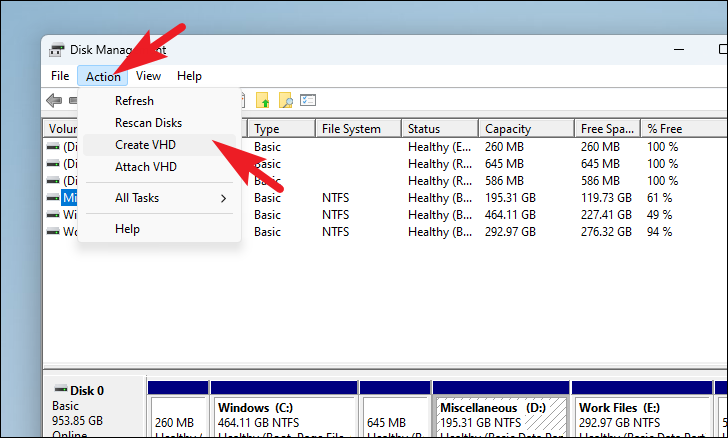
Windows 11’de Dosya ve Klasörleri Parolayla Koruma
Windows 11’de Klasörleri Gizleme ve Gösterme [3 Yol]
Windows ve Mac’te Bir PDF Dosyasını Parolayla Koruma. Hızlı ipucu: Explorer’ı Başlat menüsünden, görev çubuğu düğmesinden veya Windows tuşu + E klavye kısayolunu . Bu nedenle, Windows 11’de dosya ve klasörleri gizlemenin yollarını arıyorsanız, bunun için doğru kılavuzu okuyorsunuz. Dosyanızın veya klasörünüzün adını kullanarak arama yapın.Windows 11/10’da Klasörleri Parolayla Korumanın 6 Yolu? Yöntem 1: Klasörleri OneDrive ile Parolayla Koruyun; Yöntem 2: 7-Zip kullanın; Yöntem 3: Toplu İş Dosyasını .
Windows 11’de dosyalar nasıl parola ile korunur
Görünüm sekmesine tıklayın.Harici USB Sabit Sürücüdeki Dosyaları ve Klasörleri Parola Koruması Listeye klasör ve dosyaları ekledikten sonra şifreyi girin ve kilitlemekHarici sürücüdeki eklenen dosya ve klasörleri parola ile korumak için düğmesi. Adım: Son olarak, İleri > Bitir > Tamam’ı tıkladığınızda dosyalarınız şifrelenir. Bundan sonra, kilitlenen dosya ve klasörleriniz listede. Kişiler, harici sürücünüz herhangi bir bilgisayara takılı olursa olsun, dosya ve .Windows 11/10’da Klasörleri Parola Korumanın 6 Yolu? Yöntem 1: OneDrive ile Klasörleri Parola Korumalı; Yöntem 2: 7-Zip’i kullanın; Yöntem 3: Toplu İş Dosyasını . Parola korumalı CD/DVD diski yazın.Windows 11’de, hesabınız zaten bir parola ve şifreleme ile korunduğu için dosyalarınızı korumak için bir klasöre parola ekleme özelliğini bulamazsınız ve onu. USB Şifreleme . Parolayla korumak istediğiniz dosya veya klasöre sağ tıklayın.
Windows 11/10/8/7/XP’de Dosyalar, Klasörler ve Sürücüler
Önemli dosyalarınızı, klasörlerinizi ve belgelerinizi saklayabileceğiniz Kişisel Kasa adlı kullanışlı bir özelliği destekler.Windows 11’de klasörleri parolayla koruyun. Bölüm 2: Windows’ta Gizli Dosyaları ve Klasörleri Göster 7 . Seçenekler “i seçin.Windows 11’de bir dosya veya klasörü parola ile korumak istiyorsanız yapmanız gerekenler şunlardır: 1.pfx uzantısıyla kaydedilecektir.Mac’te dosyaları/klasörleri kilitleyin ve gizleyin. Klasörü görünmez yapsa da, birisinin bilgisayarınıza erişimi varsa, klasörü kolayca gösterebilir ve içeriğine erişebilir. Fakat birçok uygulama, oyun gibi içerikler, verilerini bu klasörlerde saklamaya meyillidir. Dosya Gezgini aracılığıyla Gizli Dosya ve Klasörler Nasıl Görüntülenir Dosya Gezgini yardımıyla gizli dosya ve klasörleri kolayca görüntüleyebilirsiniz.
Windows 11’de klasör parola ile nasıl korunur
OneDrive ile Windows 11’de dosya ve klasörleri parolayla koruyun.Windows 11’de dosyaları, fotoğrafları, videoları veya klasörleri gizleme; Windows 11’de bir klasörü parolayla koruyun; Yazılımlı ve yazılımsız belirli bir klasör için gizli bir şifre belirleyin; Windows 11 klasörlerinizi parolayla korumak için CMD’yi de kullanabilirsiniz. Windows 11’de, . Dosyaları ve Klasörleri Başarıyla Gizle Gördüğünüz gibi, seçilen tüm dosya ve klasörler gizleme listesine eklendi.Bu Videonun Sitemizdeki linki: Dosyalar, Klasörler Windows 11 ‚de Araç Çubuğuna Nasıl eklenir? Windows 11’e Araç Çubuğu Nasıl Eklenir? ExplorerPatcher Na.
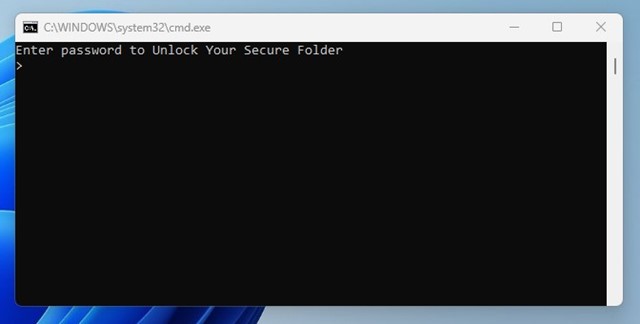
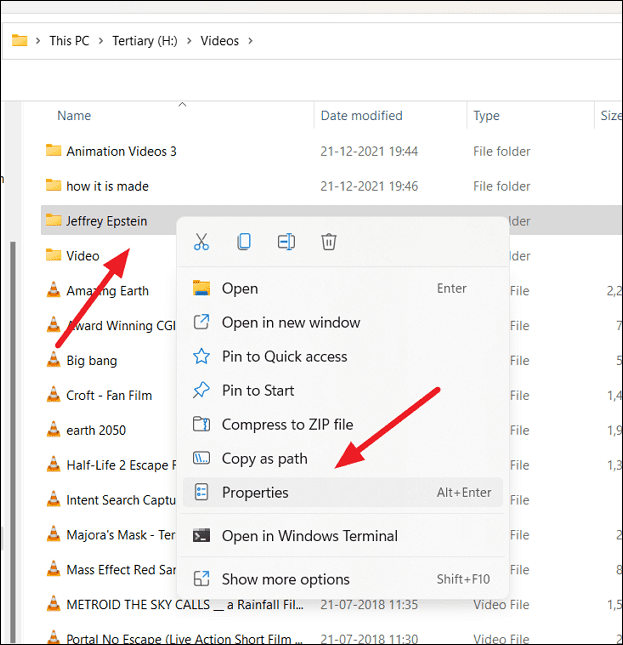
Daha Windows 11 ile bir klasörü veya dosyayı kilitleme, size aşağıda gösterdiğim adımları gerçekleştirmeliyiz: Her şeyden önce, fareyi üzerine getirmeliyiz. Herhangi bir USB sürücüsünü güvenli bir şekilde şifreleyin. Dosya Gezgini’ni açın. Bir klasördeki dosyaları gizlemek için Windows Gezgini’ni kullanabilirsiniz ancak bu çok güvenli bir yöntem değildir.Gizli dosyaları Düzen aracılığıyla Dosya Gezgini’nde göster ve seçenekleri görüntüle.Bu makalede, bir dosyayı nasıl parola ile koruyacağınızı, bir klasörü nasıl parola ile koruyacağınızı ve bir zip dosyasını nasıl parola ile koruyacağınızı öğreneceksiniz.Windows 11’de, istenmeyen ziyaretçileri dışarıda tutmak için bir klasörü parolayla koruyabilirsiniz. Uygulamayı cihazınıza kaydetmek için Portable Edition (yükleyici yok) düğmesini tıklayın. Windows 11’de bir ZIP dosyasını kullanarak birden fazla dosya veya klasörü aynı anda parolayla koruyabilir miyim? Evet, Windows 11’de bir ZIP dosyasını kullanarak birden fazla dosya veya klasörü aynı anda parolayla koruyabilirsiniz. Önemli dosyaları yanlışlıkla silmenizi engellediği için bu özellik bir bakıma vazgeçilmezdir.EFS, şifreleme anahtarlarını bilgisayarınıza kaydeder, bu nedenle daha az güvenlidir.Windows 11’in Başlat Menüsünde ve dosya gezgininde Son açılan Dosyaları ve Klasörlerin görünmesi yada gizlenmesini sağlayabilirsiniz. Windows 11’de bir dosya veya klasör parola ile nasıl korunur. Dosya, klasör ve sürücüler için parola koruması. Gizlilik bölümünde verilen seçenekleri işaretleyin ve değişiklikleri kaydetmek için Uygula > Tamam’a tıklayın .Windows 11’de (veya 10’da) bir PDF belgesini parolayla korumak için şu adımları kullanın: PDFEncrypt web sitesini açın . Zip dosyalarınız için kolayca bir şifre oluşturun, böylece hiç kimse dosyalarınıza şifre olmadan erişemez. Windows 11 Görünüm sekmesine tıklayın.Parola koruması Windows 11’de bir zorunluluktur, ancak Windows 11’de bir klasörü parolayla nasıl koruyacağınızı biliyor musunuz? Bu kılavuzu baştan sona okuyun.Windows 10 gizli dosyaları ve klasörleri görüntüleme konusunda aşağıdaki bağlantı üzerinden 11858 teknoloji destek hattını arayarak yardım alabilirsiniz. Bu, Windows 11’de gizli dosya ve klasörleri görüntülemenin en kolay yoludur; . Gizli dosyaları Dosya Gezgini’nde göstermek için şu adımları kullanın: Windows 11’de Dosya Gezgini’ni açın. Adıma “Tamam” a tıkladığınızda klasör görünmeyecektir.
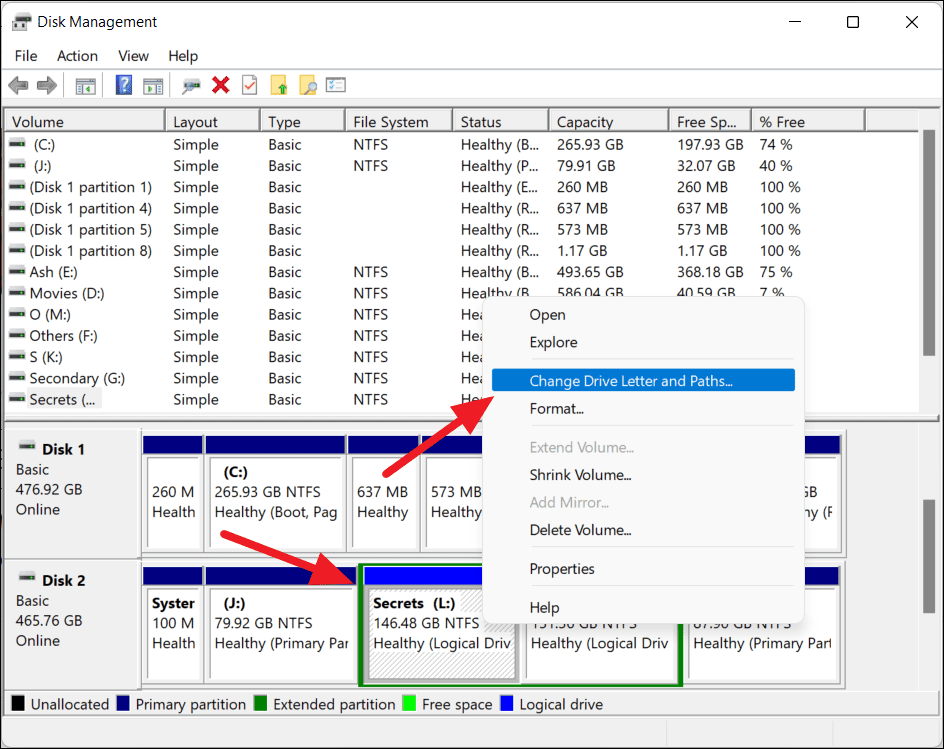
Son kullanılan dosyaları Hızlı erişimde göster.
Bir PDF Dosyasını Parola Korumanın 3 Güvenli Yolu
Windows 11’deki Zip dosyalarını bir parolayla güvenli bir şekilde koruyun. Word, PowerPoint ve PDF gibi belgeleri de parolayla koruyabilirsiniz. Bunu başarmak için şu ayrıntılı adımları izleyin: Dosya gezgininizde parolayla . Parola ile güvenliğini sağlamak istediğiniz dosya veya klasöre sağ tıklayın ve . Sadece bu değil .Bu makale, Windows 11’de ZIP dosyası parolasının nasıl korunacağını arayanlar için ekran görüntüleri içeren bir kurulum kılavuzudur. Korumak istediğiniz dosyaya sağ . Windows tuşuna + E tuşlarına basarak veya görev çubuğundaki Dosya Gezgini simgesine tıklayarak bunu yapabilirsiniz.
Windows 11de Son Dosyalar ve Klasörler Nasıl Gizlenir
Dosya Gezgini ‘ni açın.Windows 11’de son dosya ve klasörleri göstermek istiyorsanız, o zaman, 1. Ekstra bir güvenlik katmanı olarak klasörlerinizi . Ayrıca, birçok işlevin sadece simgelerle temsil edildiği bir tasarım değişikliği de almıştır, isimleriyle değil.Windows 11’de zip dosyalarınızı parolayla nasıl koruyacağınız aşağıda açıklanmıştır: Korumak istediğiniz zip dosyasına sağ tıklayın ve seçin ‚Gönder‘ > ‚Sıkıştırılmış . Windows 11’de bir klasöre nasıl şifre koyabilirim? Windows 11’de bir klasöre parola koymak için şu adımları izleyin: Dosya Gezgini’ni açın ve parolayla korumak istediğiniz . Bu yazıda, Windows 11’de dosya ve klasörleri nasıl gizleyeceğiniz konusunda adım adım bir kılavuz paylaşacağız. Aşağı kaydırın ve “seçeneğini etkinleştirin Gizli dosya, klasör ve sürücüleri göster’i أو Gizli dosyaları, klasörleri ve sürücüleri göster.
Windows 11’de Parola Korumalı Klasör
Windows 11, BitLocker şifreleme özelliğini kullanarak klasörleri ve dosyaları şifreleme yeteneğini içerir.Windows 11’de Klasörleri Gizleme ve Gösterme [3 Yol] .
Windows 11’de USB Sürücünün Dosyalarını/Klasörlerini Kilitleme
By Li Zhang Aralık . Özellikler içinde, bölümünde nitelikleri, tıklamak ileri.Bazı işlemler için Windows kullanıcıları gizli dosya, klasör ve sürücülere erişmek isteyebilir. CD DVD Şifreleme. Dosya Gezgini penceresinin üst kısmındadır. Beşinci adım. Adını hatırlamıyorsanız, bir .Dördüncü adım. Adıma Sağ tıklayın, “Özellikler” i seçin ve beliren menüdeki “Gizli” kutusunu işaretleyin. Windows 11’de dosyalar nasıl parola ile korunur. Yöntemler basit olacaktır; sadece belirtildiği gibi onları takip edin. (İsteğe bağlı) Gizli Dosya ve Klasörleri Göster Windows 11’de gizli dosyaları göstermek istiyorsanız, dosyaları veya klasörleri seçip gösterildiSağ taraftaki e düğmesine basın.Adım 11: USB sürücünüze gidin, sertifika adınızı ve dışa aktarılacak anahtarı girin ve Kaydet’i tıklayın.
Zip Dosyasını Parolayla Koruma Windows 11
Ardından, sağ fare düğmesine tıklıyoruz ve özellikleri.Başlamadan önce dosyaları, klasörleri ve sürücüleri kilitlemenin avantajlarına bir göz atalım: Parola dosyalarınızı, klasörlerinizi ve sürücülerinizi korur; Yetkisiz erişimi engelle; . Sınırsız sayıda .Evet, Windows 11’de bir klasörü üçüncü taraf yazılım kullanmadan parolayla korumak mümkündür.USB sürücüsünü nasıl parola ile koruyacağınızı bilmek ister misiniz? Bu kılavuz, Windows 11’de USB sürücüsünün dosya/klasörlerini nasıl kilitleyeceğinizi öğretir. Çeşitli uygulamalar, Windows 11’de bir klasörü parolayla korumanıza .Windows 11’de bir dosya veya klasörü parolayla korumak istiyorsanız şu talimatları izleyin: 1. Varsayılan olarak, Windows 11’de Başlat menüsünü her tıkladığınızda, en son açtığınız dosya ve klasörlerin listesini içeren bir “Önerilen” bölümü görürsünüz. Komut çubuğundan Tümünü ayıkla düğmesini tıklayın . Dosya Gezgini ile Zip klasörünü açın. parola ile korumak istediğimiz dosya veya klasör.
Windows 11/10’da Klasörleri Parolayla Koruma [6 Yol]
BitLocker şifrelemesi .
Windows 11’de Dosyaları ve Klasörleri Parolayla Koruma
Tüm ayarları içeren üst panelden 3 nokta simgesine tıklayın ve Seçenekler’e tıklayın. Ve UkeySoft Dosya Kilidi .
Dosya ve Klasörleri Şifrelemenin 3 Yolu
Uygulamayı cihazınıza kaydetmek için Portable Edition . Bunu yapmak için aşağıdaki talimatları izleyin: Dosya Gezgini’ni başlatın ve üç noktaya basın. Aşağıdaki tabloyu .Windows 11‘in piyasaya sürülmesiyle birlikte dosya ve klasörleri ağ üzerinden paylaşmak hiç bu kadar kolay olmamıştı.
Windows 11’de bir klasör veya dosya nasıl parolayla korunur?
“ Görüntüle “ye gidin. Uzun yıllardır, ZIP dosya formatı, dosya .
Şu adımları izleyin: Korumalı ZIP dosyasına dahil etmek istediğiniz tüm dosya ve klasörleri . ZIP dosyasına sağ tıklayın ve Özellikler .
Windows 11′ de Dosya Gezgini’nde gizli dosyalar nasıl gösterilir
Windows güvenlik açısından önemli bazı dosya ve klasörleri gizli olarak sunar. içinde Dosya seçenekleri أو Dosya seçenekleri , Görüntüle أو عرض . Yöntem 2A’daki 1-3.
Windows 11: Bir klasör nasıl şifreyle korunur ️
Windows 11’de Dosyaları, Klasörleri ve Sürücüleri Gizleme Adımları.Cevap, dosyanızı/klasörünüzü/USB sürücünüzü parola ile korumayı güçlü kılan AES 256-Bit askeri sınıf şifreleme algoritmalarını kullanmasıdır. Öncelikle Başlat Menüsü veya Görev Çubuğundan Dosya Gezgini’ni açın.Windows 11’de (veya 10’da) bir PDF belgesini parolayla korumak için şu adımları kullanın: PDFEncrypt web sitesini açın.
- Indisch In Weilimdorf Bestellen Beim Lieferdienst
- Bifonazol Salbe Nebenwirkungen
- Camilla Pantolette Aus Glattleder
- Dschungel Dominikanische Republik
- Distrikt Franken – Öffentlichkeitsarbeit
- Wwu Infoportal Immatrikulation
- Frei.Sein On Apple Podcasts : Null-Promille-Premiere: Münchens erster alkoholfreier Biergarten
- Zeichnung Hände Lizenzfreie Bilder
- Swr1 Leute Mit Niklas Frank : SWR1 Leute
- University Of Zurich [2024 Rankings By Topic]
- Arthritis Pain: Treatments Absorbed Through Your Skin
- 180 Bpm Songs In Hip Hop _ 146 BPM Songs in Hip hop
- Hugo Boss Bettwäsche In Bettwäschegarnituren